

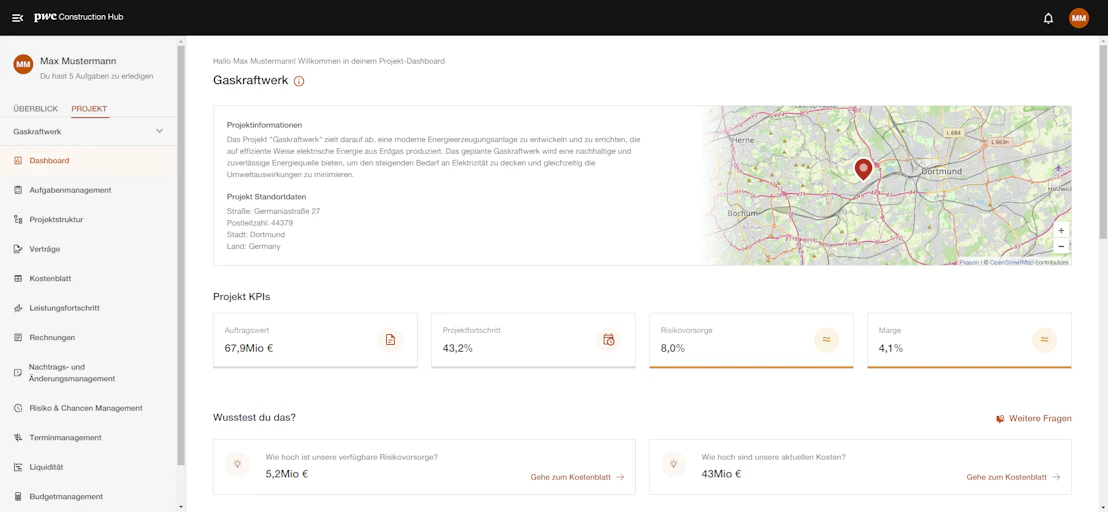
Operative Steuerung Ihres Projekts
Projektadministration
Das Modul befindet sich im Projekt-Menü der Navigationsleiste. Im Modul “Projektadministration” können Projektdaten hinterlegt, sowie Nutzer:innen dem Projekt hinzugefügt und deren Berechtigungen verwaltet werden.
Schritt-für-Schritt-Anleitung
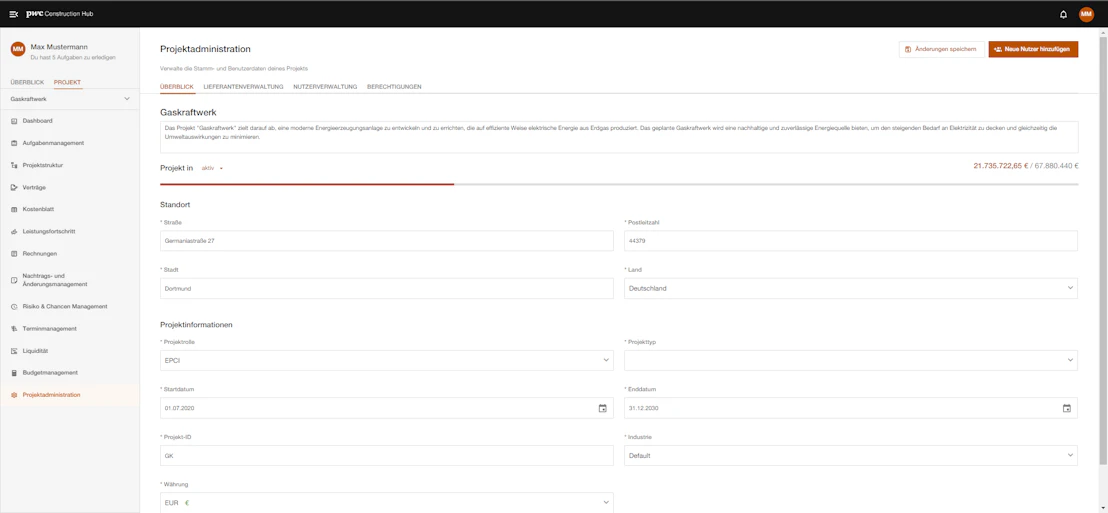
2. Im Reiter “Übersicht” sehen Sie alle hinterlegten Informationen zu Ihrem Projekt. In allen Reitern ist oben rechts das Feld “Neue Nutzer hinzufügen”. Mit diesem Feld können Ihrem Projekt Nutzer:innen hinzugefügt oder von Ihrem Projekt entfernt werden.
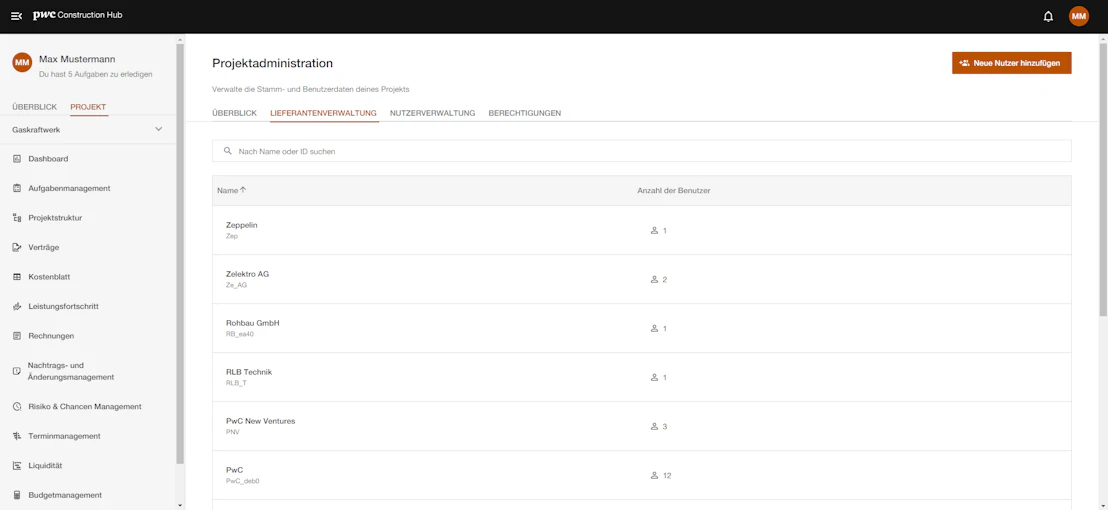
3. Unter dem Reiter “Lieferantenverwaltung” sehen Sie alle Lieferanten, die Ihrem Projekt zugeordnet sind und wie viele Nutzer dem jeweiligen Unternehmen zugeordnet sind.
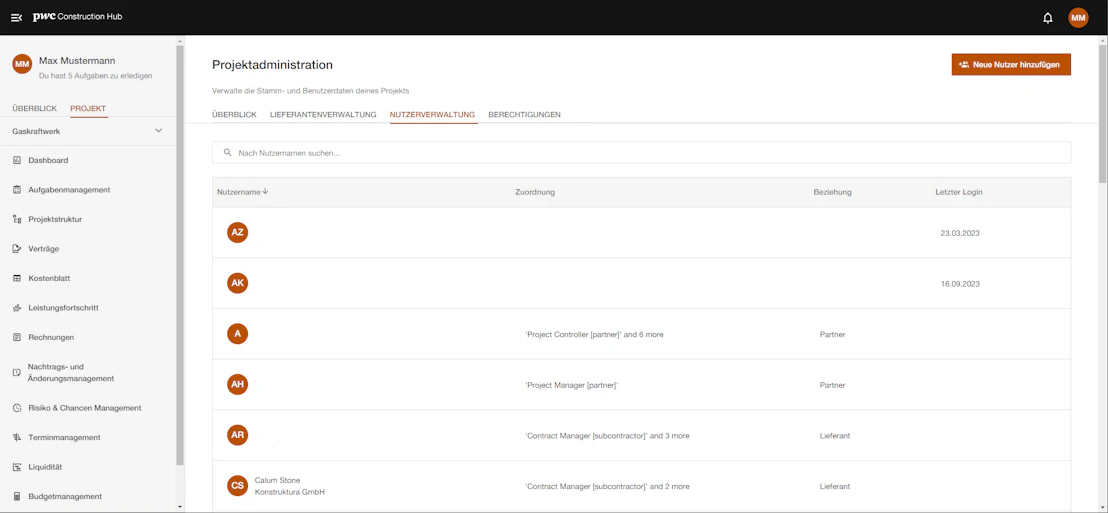
4. Der Reiter “Nutzerverwaltung” zeigt alle Nutzer:innen an, die Ihrem Projekt zugeordnet sind. Dabei bekommen Sie einen Einblick, welchen Lieferanten zugeordnet sind, welche Rolle die Nutzer:innen haben und wann sie das letzte Mal aktiv gewesen sind. Durch das Klicken auf eine:n Nutzer:in lassen sich seine Rechte anpassen.
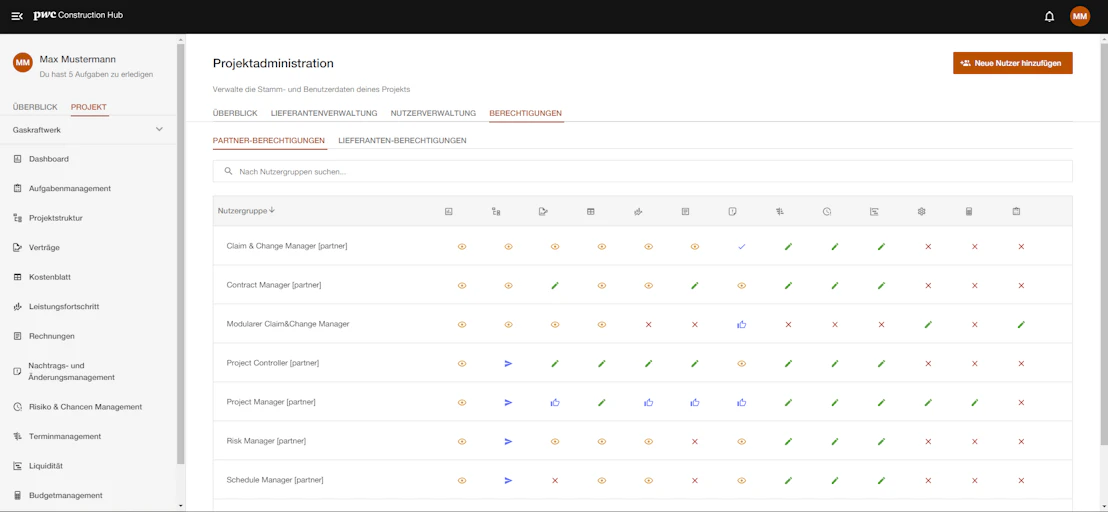
5. Der letzte Reiter zeigt, welche Nutzergruppen in Ihrem Tool vorhanden sind.
FAQ
Wer hat Zugriff auf die Projektadministration?
Nur der Projektleiter (Partner-Berechtigung) und Administratoren haben in der Standard-Konfiguration Zugriff auf das Modul Projektadministration.
Haben Sie noch Fragen zum Modul Projektadministration?
Leistungsfortschritt
Das Modul befindet sich im Projekt-Menü der Navigationsleiste. Im Modul Leistungsfortschritt können Sie als Auftragnehmer den Fortschritt für Ihren Bauvertrag berichten. Als Auftraggeber können Sie einen Fortschrittsbericht von dem Auftragnehmer anfordern. Im Diagramm werden die Vertragswerte dargestellt und die Kategorien „genehmigt“, „Genehmigung ausstehend“ und „verbleibend“ unterschieden. Verbleibend bezeichnet hierbei den Wert der Verträge, für den noch kein Fortschritt berichtet wurde. „Genehmigung ausstehend“ bedeutet, dass der gemeldete Leistungsfortschritt zur Bestätigung entweder bei dem Auftragnehmer oder dem Auftraggeber liegt.
Schritt-für-Schritt-Anleitung
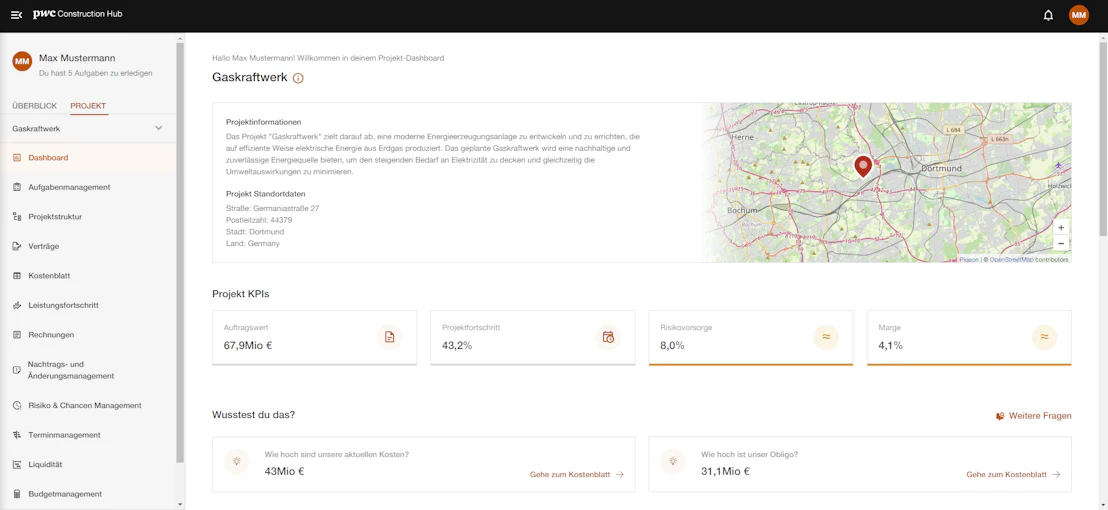
1. Öffnen Sie das Modul “Leistungsfortschritt”.
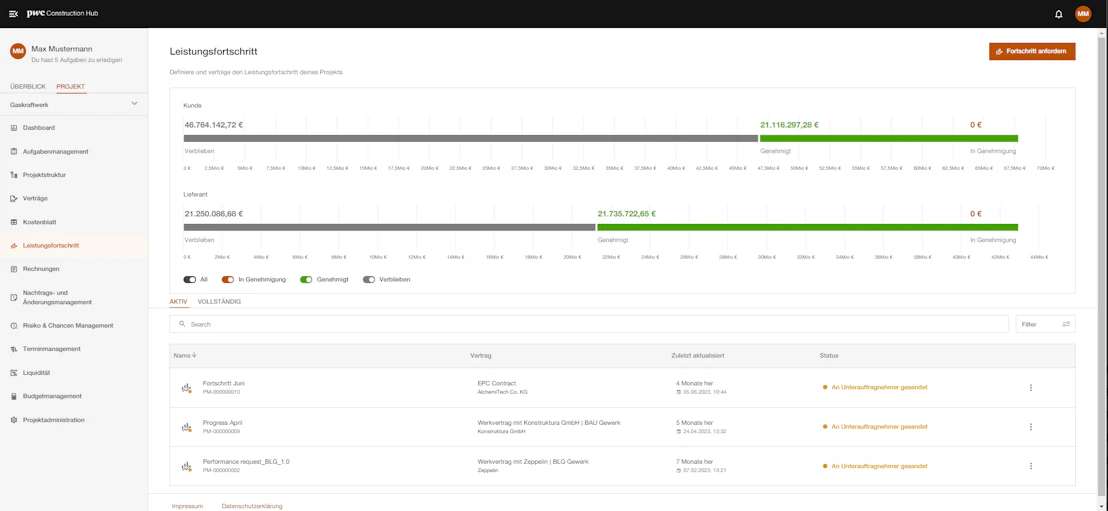
2. Um den Leistungsfortschritt anzufordern, wählen Sie „Fortschritt anfordern“ in der oberen rechten Ecke.
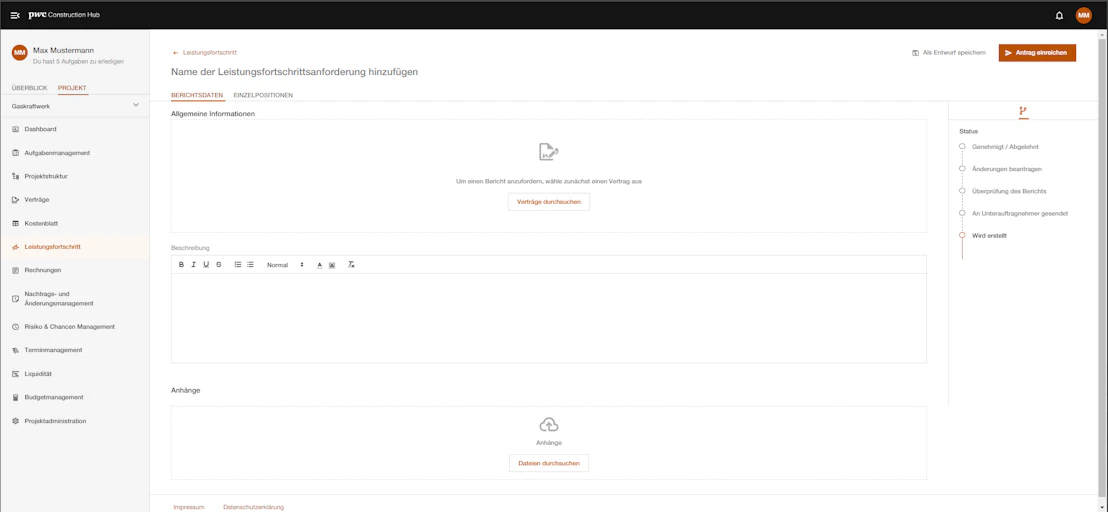
3. Tragen Sie einen Namen und eine Beschreibung für den Leistungsfortschritt ein. Optional können Sie auch Dokumente anhängen.
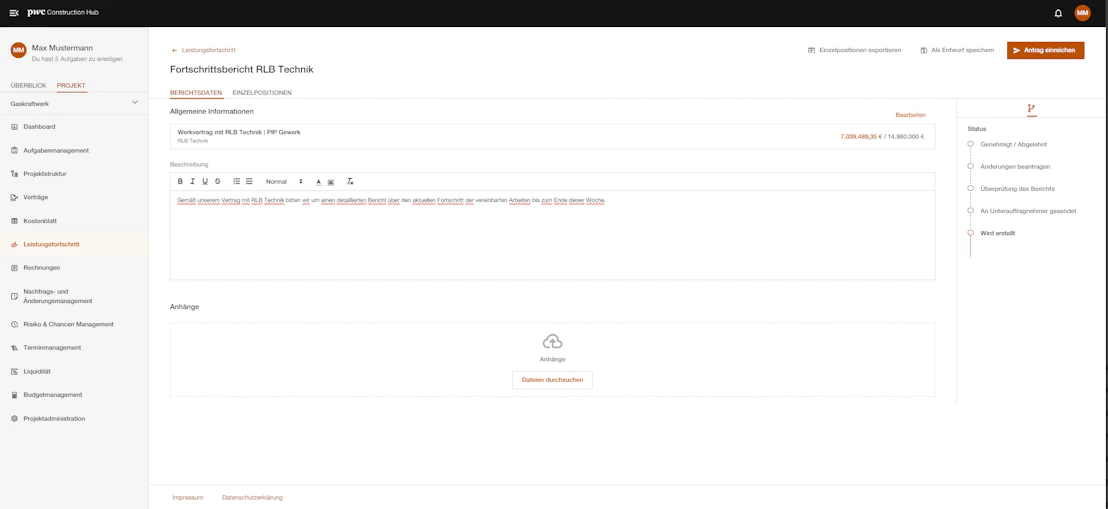
4. Wählen Sie den Vertrag aus, für den Sie Fortschritt berichten möchten.
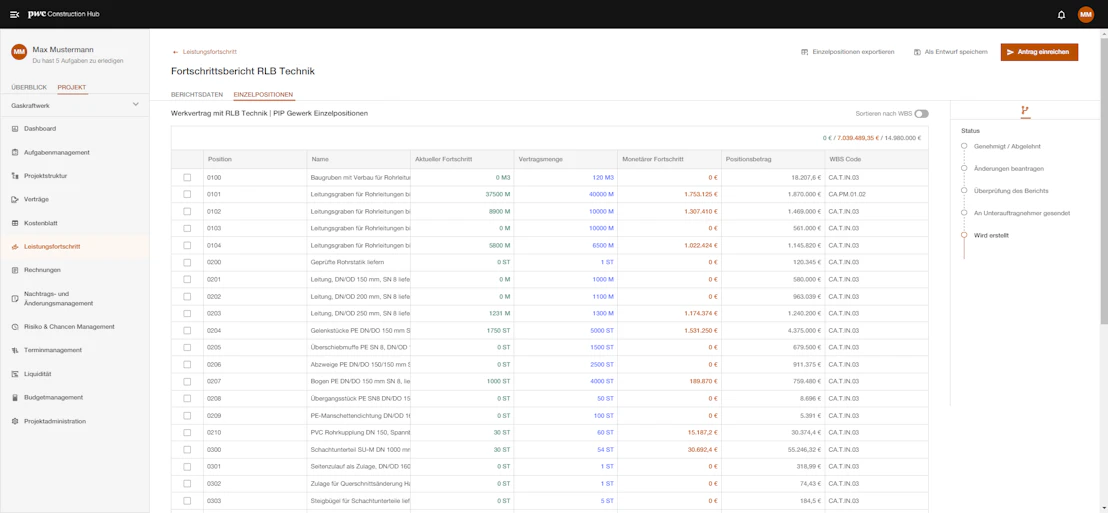
5. Wechseln Sie unter dem Namensfeld auf den Reiter „Einzelpositionen“, um zum Überblick des Leistungsverzeichnisses zu gelangen.
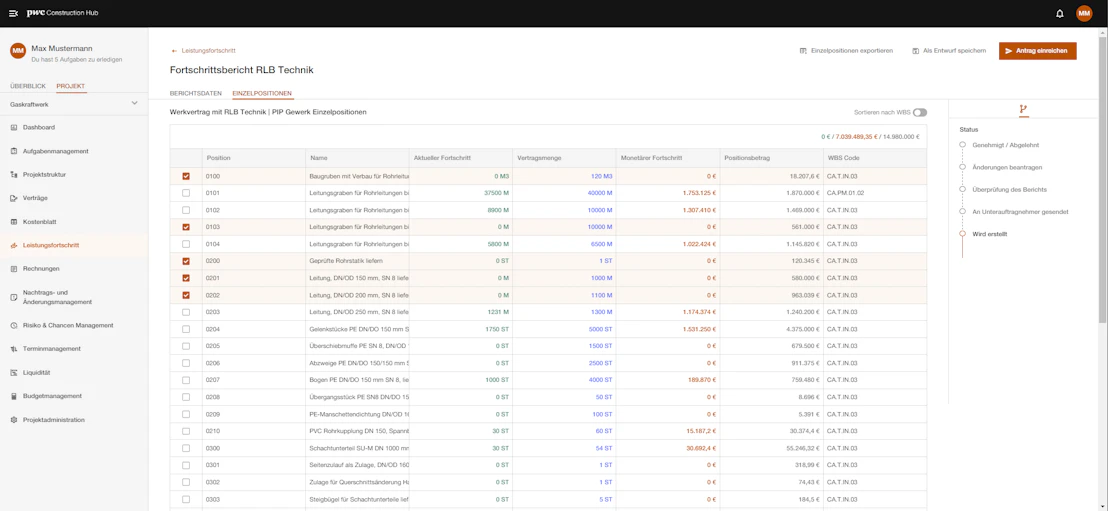
6. Wählen Sie in der ersten Spalte die Positionen aus, für die Sie Fortschritt anfordern möchten, bzw. als Auftragnehmer eintragen möchten. Als Auftragnehmer können Sie in der Spalte „Aktueller Fortschritt“ Ihren tatsächlichen baulichen Fortschritt bereits eintragen. Als Auftraggeber können Sie an dieser Stelle den Leistungsfortschritt anfordern, indem Sie oben rechts auf „Antrag einreichen“ klicken.
FAQ
Kann ich bei einem Lieferanten mehrere Berichte zum Leistungsfortschritt anfragen?
Es kann je Vertrag immer nur ein Leistungsfortschritt gleichzeitig angefragt werden. Bevor ein weiterer angefragt werden kann, muss der offene Prozess erst durch beide Parteien abgeschlossen werden.
Worauf muss ich achten, wenn ich den aktuellen Fortschritt eintrage?
Die jeweilige Spalte sollte immer ausgewählt sein und der Fortschritt kann die im Vertrag festgelegten Mengen nicht überschreiten.
Was mache ich, wenn der aktuelle Fortschritt die Vertragsmenge übersteigt?
Wenn die Fortschrittsmenge höher als die im Vertrag festgelegte Menge ist, stellen Sie einen Nachtrag im Nachtrags- und Änderungsmanagement, um eine Änderung des Vertrages zu fordern.
Haben Sie noch Fragen zum Modul Leistungsfortschritt?
Rechnungen
Das Modul befindet sich im Projekt-Menü der Navigationsleiste. Im Modul “Rechnungen” können Rechnungen für den im vorherigen Schritt berichteten Leistungsfortschritt eingereicht werden. In der Übersicht „Aktiv“ werden im Genehmigungsprozess befindliche Rechnungen angezeigt. Unter „abgeschlossen“ werden genehmigte und bezahlte sowie abgelehnte Rechnungen angezeigt. Rechnungen können durch den Lieferanten eigenständig eingereicht oder durch den Auftraggeber eingefordert werden. Voraussetzung für die Einreichung oder das Anfordern einer Rechnung ist ein eingetragener Fortschritt.
Schritt-für-Schritt-Anleitung
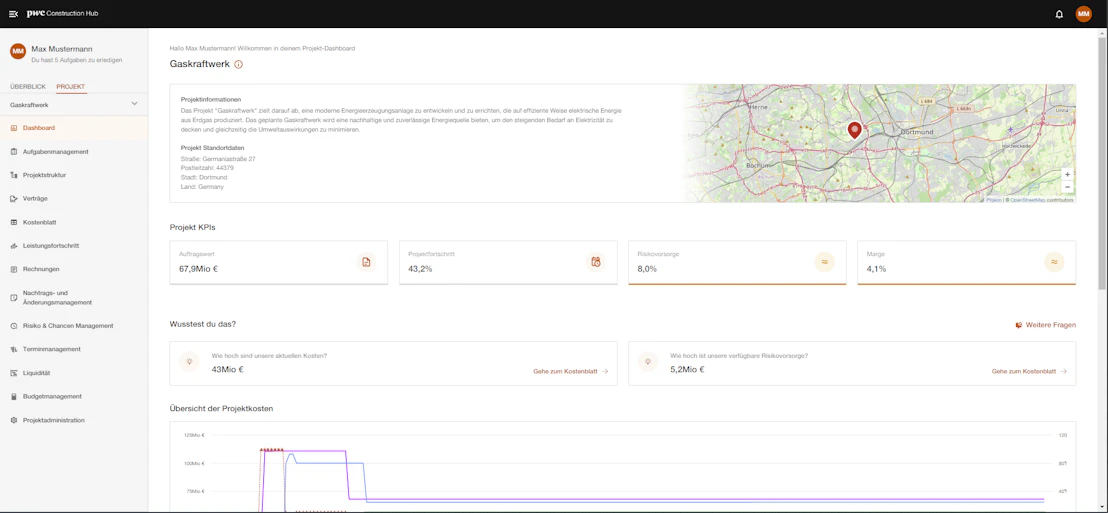
1. Öffnen Sie das Modul “Rechnungen”
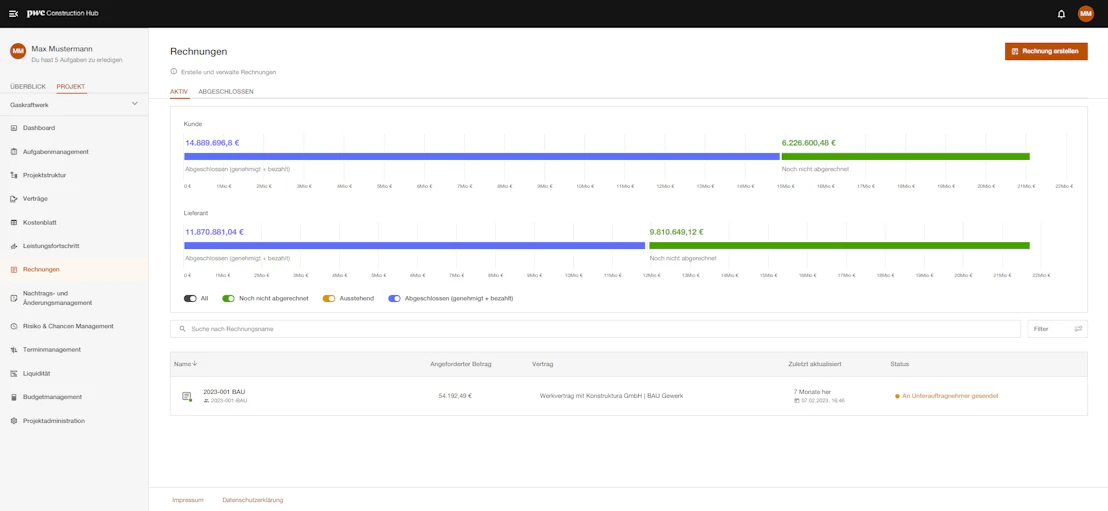
2. Klicken Sie oben rechts auf „Rechnung erstellen“
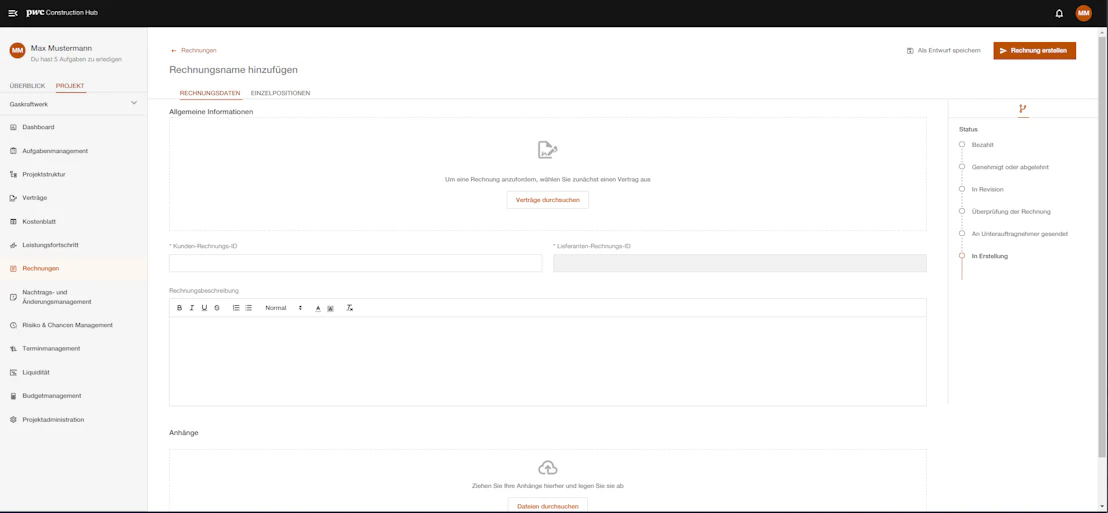
3. Tragen Sie einen Namen, eine Beschreibung und eine Lieferanten-Rechnungs-ID für die Rechnung ein. Optional können Sie auch Dokumente anhängen.
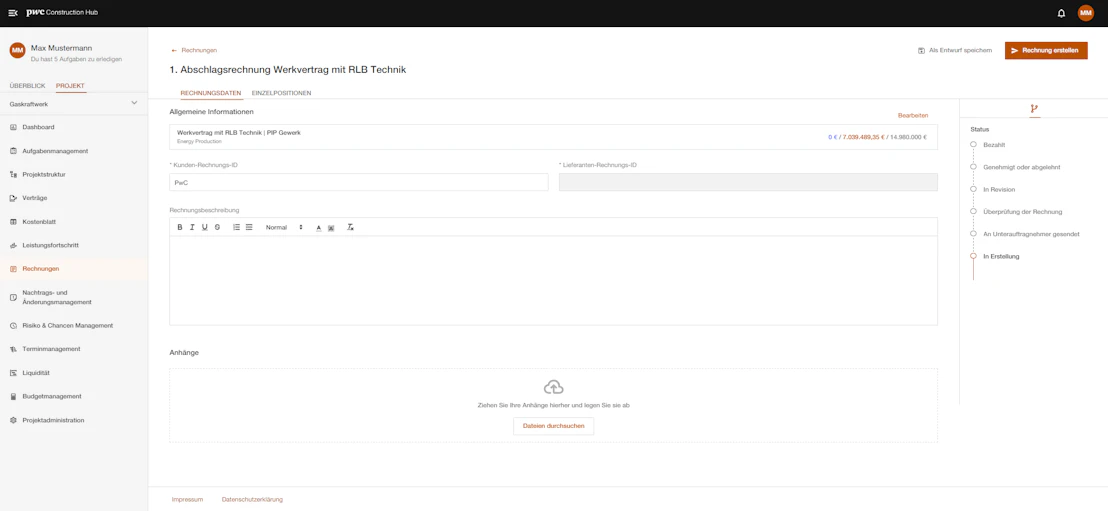
4. Wählen Sie den Vertrag aus, für den Sie die Rechnung einreichen möchten (wenn Sie nur einen Vertrag haben, wird dieser automatisch ausgewählt).
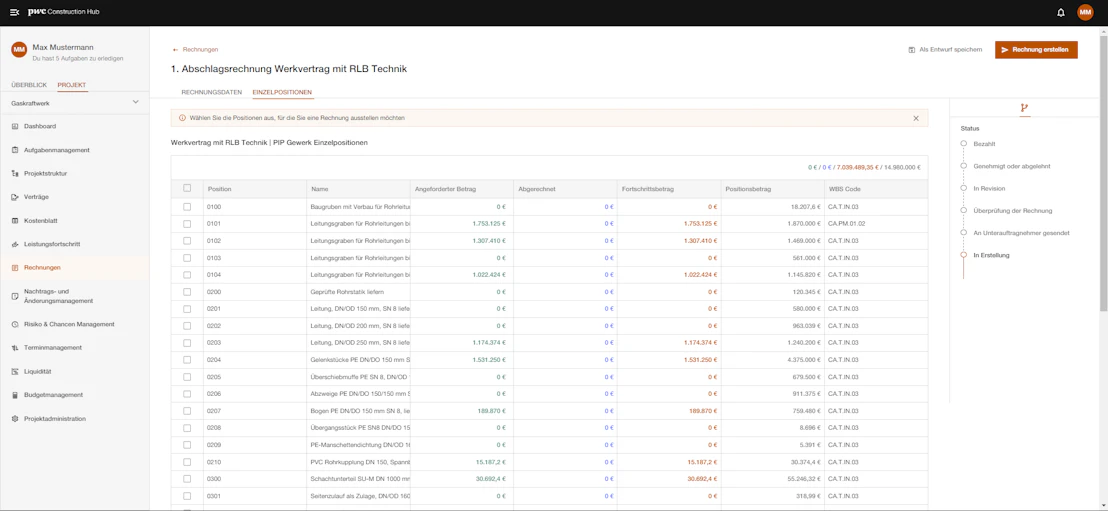
5. Wechseln Sie unter dem Namensfeld auf den Reiter „Einzelpositionen“, um zum Überblick des Leistungsverzeichnisses zu gelangen.
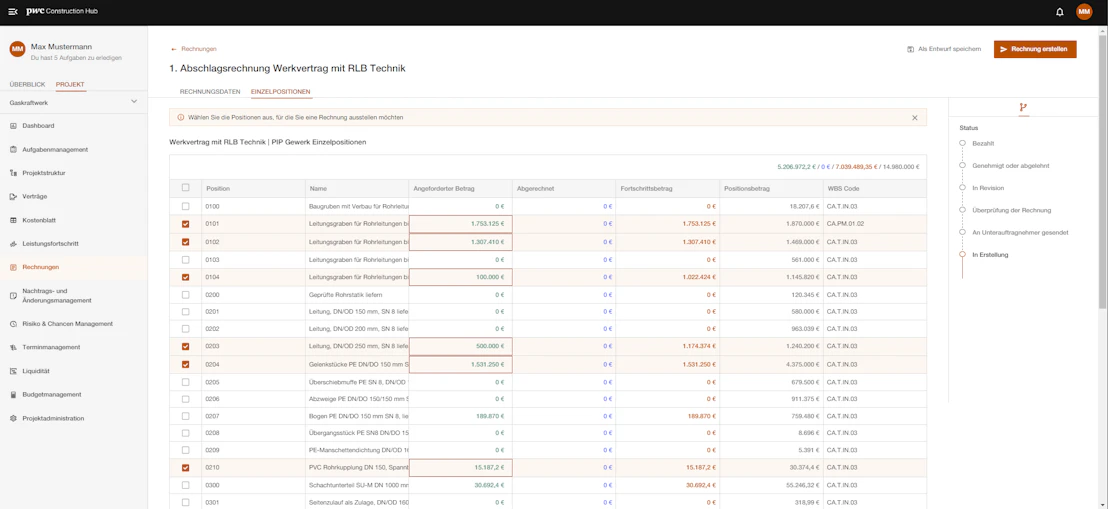
6. Wählen Sie in der ersten Spalte die Positionen aus, für die Sie eine Rechnung einreichen möchten. Die Spalte „Positionsbetrag“ zeigt den Gesamtwert der Position. Die Spalte „Fortschrittsbetrag“ zeigt, wie viel baulicher Fortschritt bereits für diese Position berichtet wurde. Dieser Wert stellt den maximalen Wert dar, der insgesamt in Rechnung gestellt werden kann. Die Spalte „In Rechnung gestellter Betrag“ zeigt, wie viel bereits für diese Position in Rechnung gestellt wurde.
7. Tragen Sie in der Spalte „Angeforderter Betrag“ den Wert ein, den Sie in Rechnung stellen möchten.
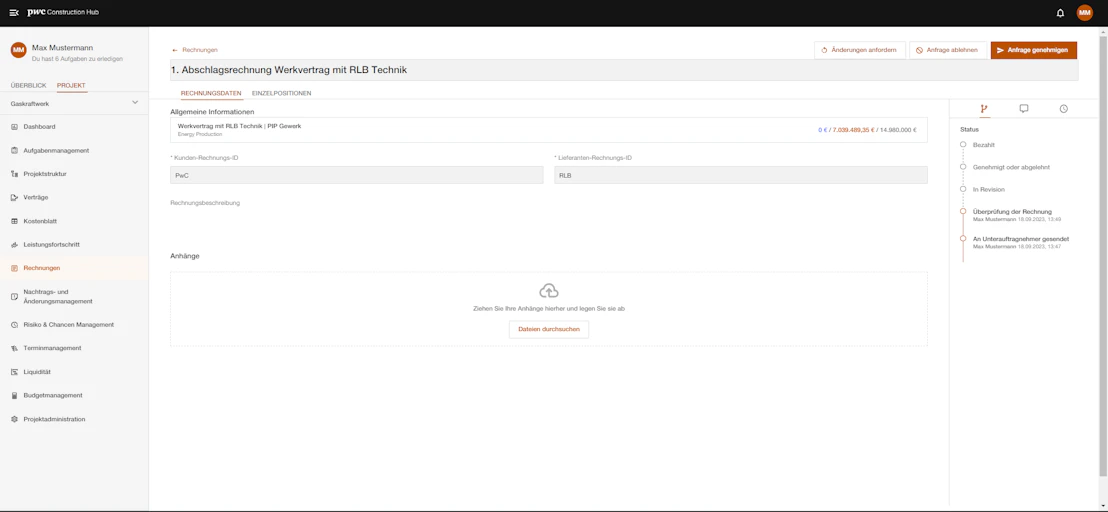
8. Klicken Sie oben rechts auf „Rechnung erstellen“, um Ihre Rechnung einzureichen. Die Rechnung liegt nun dem Auftraggeber zur Genehmigung vor.
FAQ
Wann kann ich eine Rechnung einreichen?
Eine Rechnung kann erst dann eingereicht werden, wenn ein Leistungsfortschritt zu der jeweiligen Einzelposition vorliegt.
Haben Sie noch Fragen zum Modul Rechnungen?
Nachtrags- und Änderungsmanagement
Das Modul befindet sich im Projekt-Menü der Navigationsleiste. Das Nachtragsmanagement im Construction Hub ermöglicht eine komplett integrierte Betrachtung und finanzielle Bewertung von Nachträgen und Änderungsanträgen. Die erforderlichen Prozesse zu Nachträgen und Änderungsanträgen werden komplett digitalisiert und transparent abgebildet. Dadurch gehen keine Informationen verloren und es sind stets die richtigen Ansprechpartner beteiligt.
Schritt-für-Schritt-Anleitung
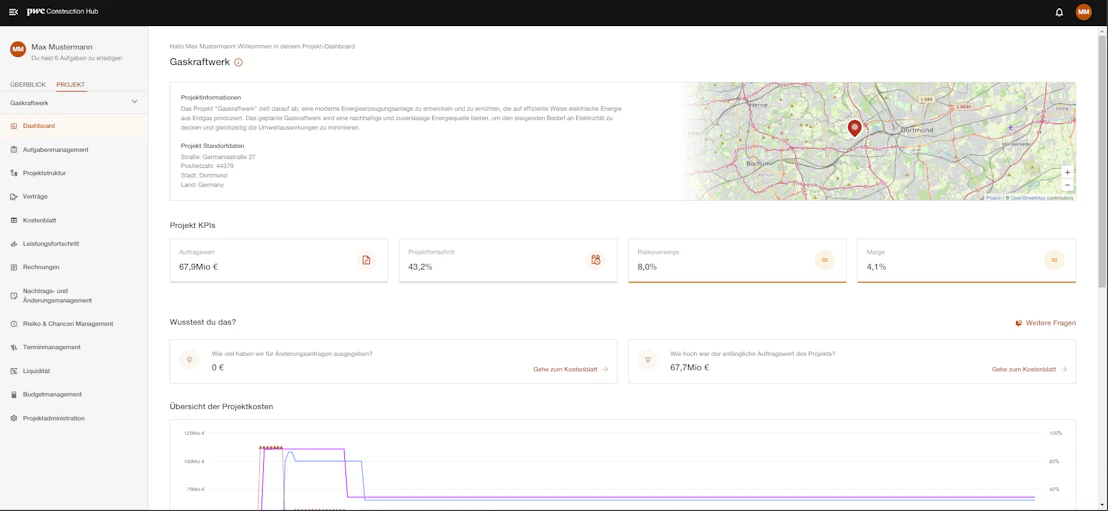
1. Öffnen Sie das Modul “Nachtrags- und Änderungsmanagement“.
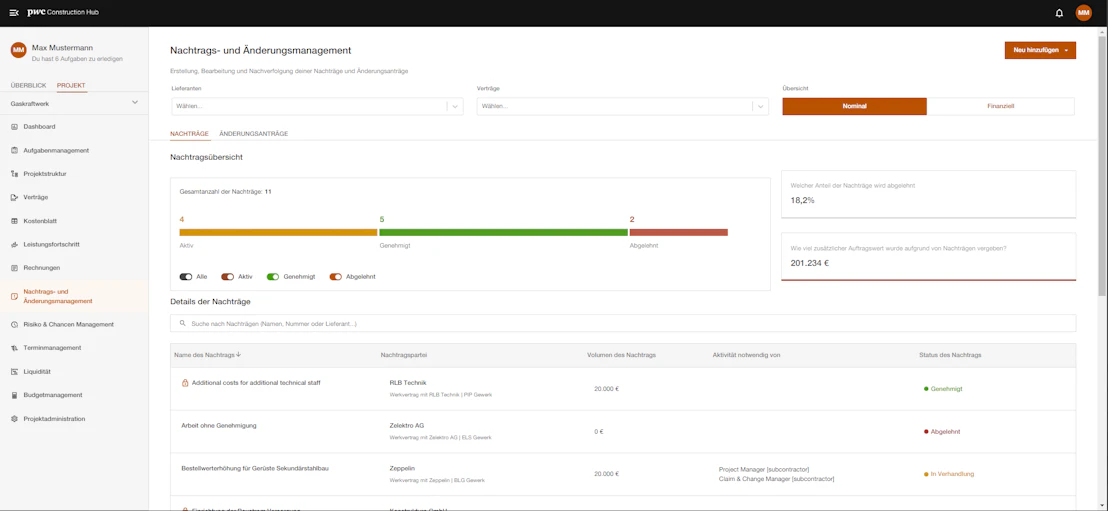
2. Klicken Sie auf den Button oben rechts „Neu hinzufügen“ um einen neuen Nachtrag oder Änderung anzulegen.
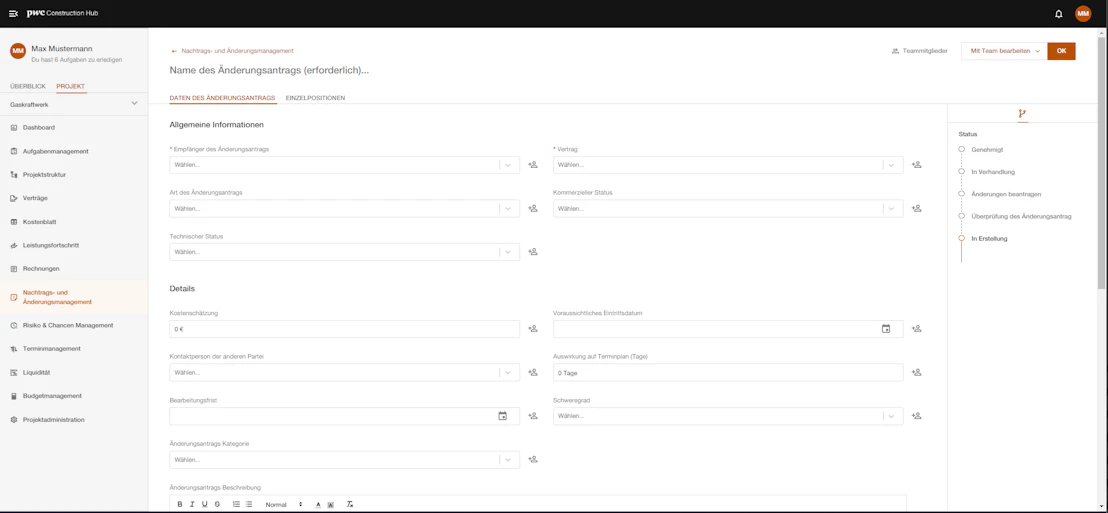
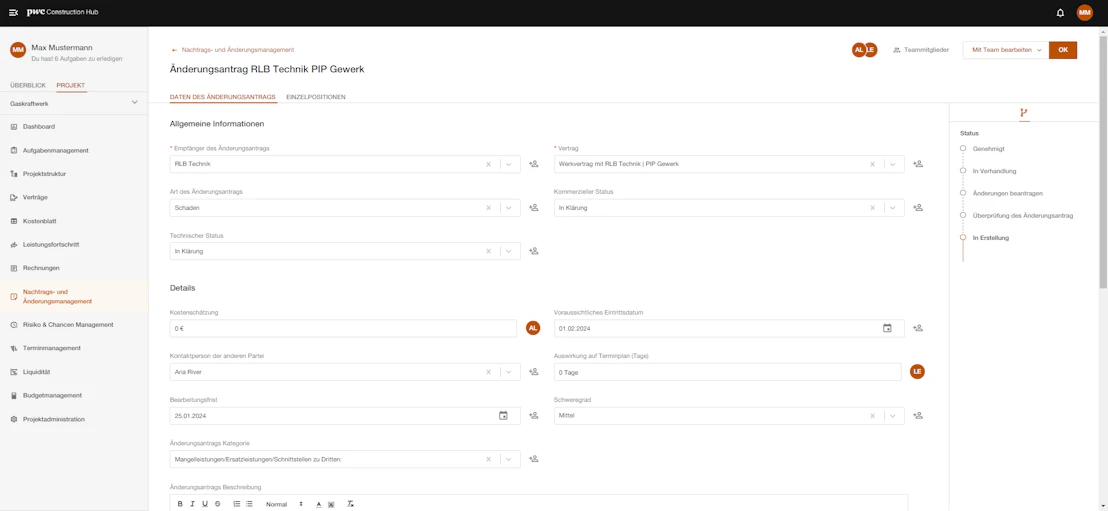
3. Benennen Sie den Änderungsantrag und füllen Sie mindestens alle Pflichtfelder aus.
4. Klicken Sie als Nächstes oben auf „Einzelpositionen“.
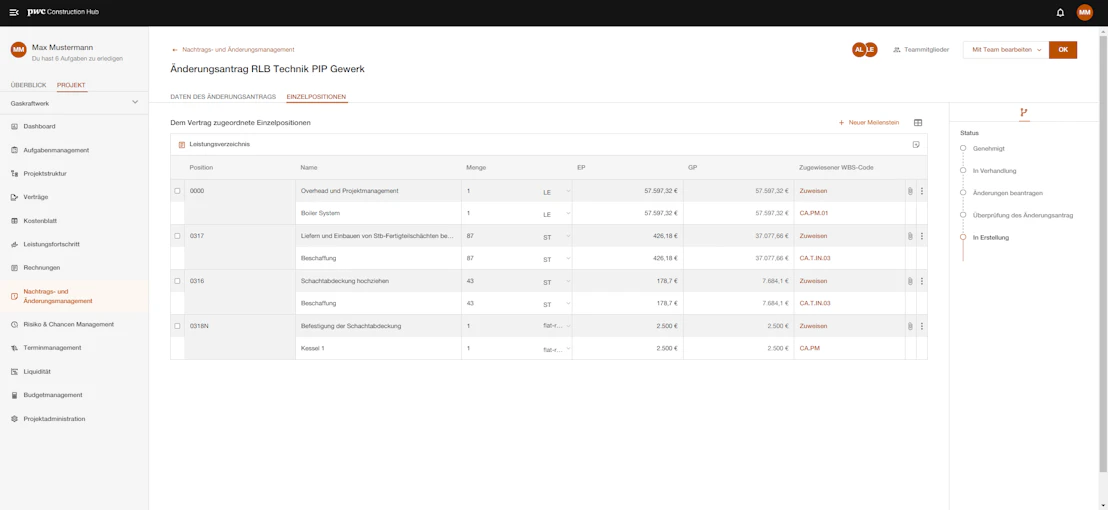
5. Hier können Sie neue/bestehende Einzelpositionen hinzufügen, löschen oder anpassen.
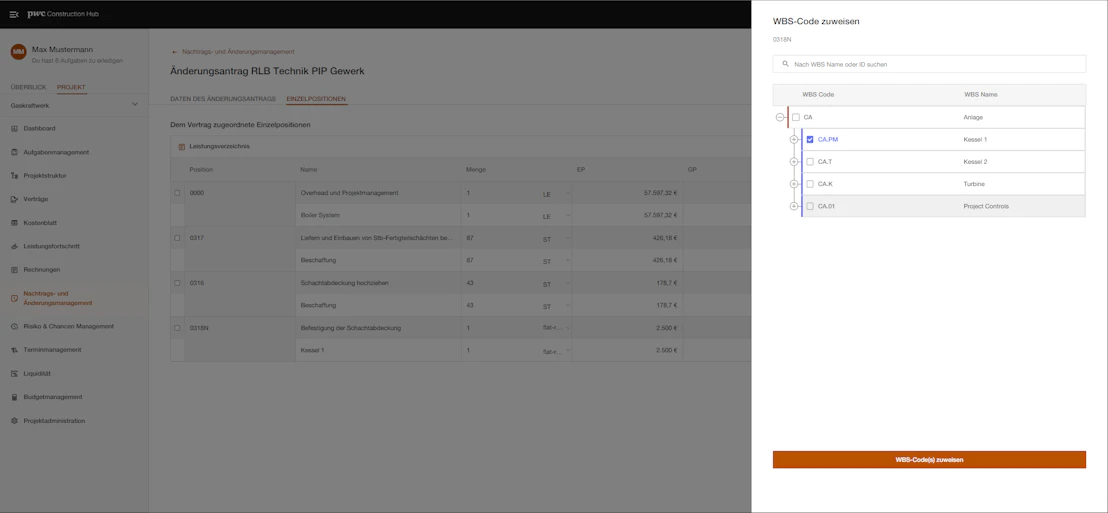
6. Wenn Sie Meilensteine, sowie Einzelpositionen hinzugefügt haben, müssen Sie diese im Anschluss zu dem passenden Abschnitt in der WBS-Struktur einzuordnen.
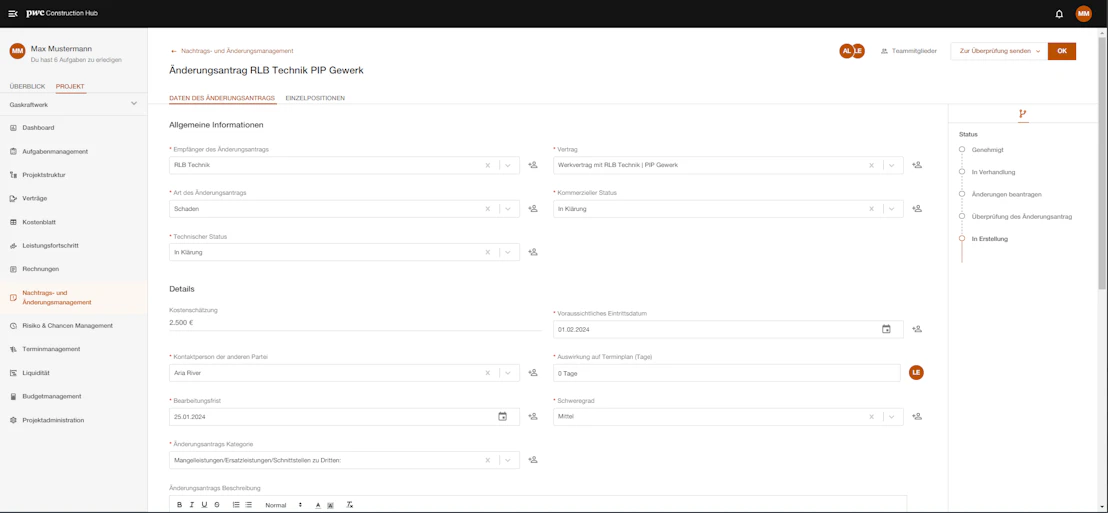
7. Nach dem alle erforderlichen Informationen eingetragen und alle Einzelpositionen der WBS-Struktur zugeordnet sind, können Sie den Änderungsantrag oben rechts durch Auswählen von “Zur Überprüfung senden” und durch Klicken auf “OK” abschicken.
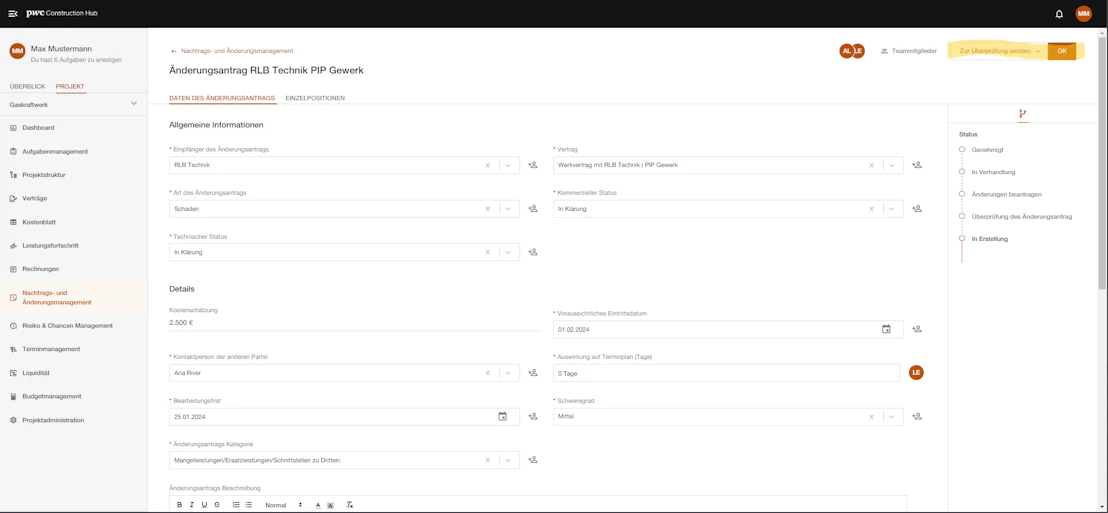
8. Der Änderungsantrag wird im Anschluss an den verantwortlichen Projektleiter zur Überprüfung geschickt.
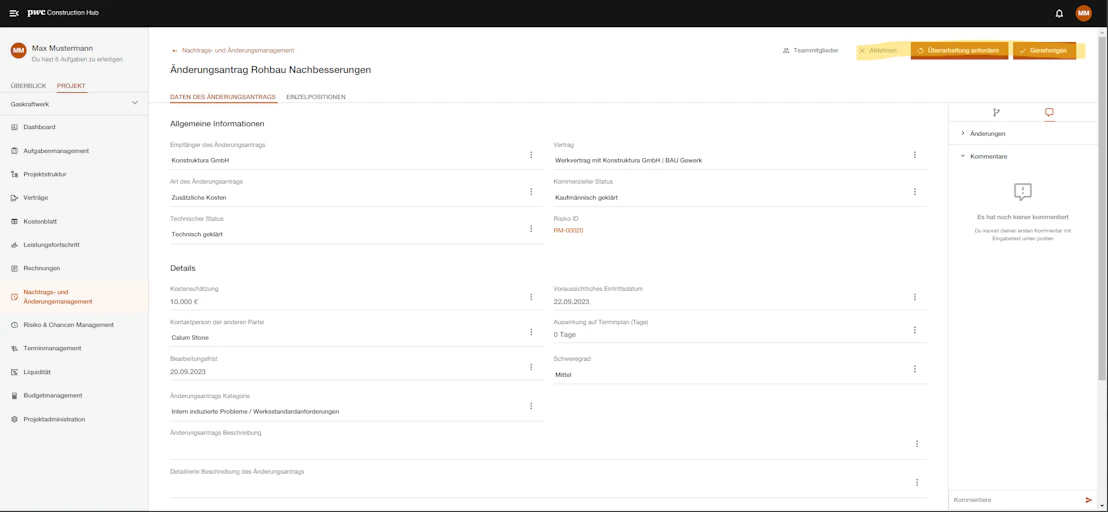
9. Der Änderungsantrag geht im Anschluss an die andere Vertragspartei zur Überprüfung.
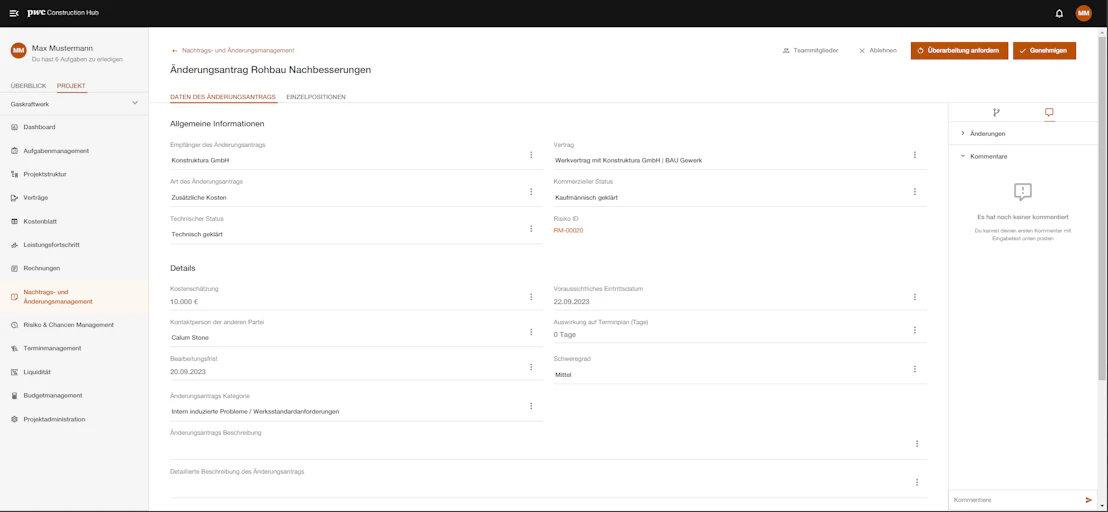
10. Nach erfolgreichem Durchlauf dieses Prozesses ist die Änderung im betreffenden Vertrag eingepflegt.
FAQ
Was kann ich mit einem Änderungsantrag in einem Vertrag ändern?
Durch einen Änderungsantrag können Einzelpositionen in allen ihren Einzelheiten angepasst werden, von der Position bis zur WBS-Zuordnung. Eine Löschung oder Minderung der Einzelposition ist nur möglich, wenn kein Fortschritt für diese Position eingetragen ist.
Haben Sie noch Fragen zum Modul "Nachtrags- und Änderungsmanagement"?
Risiko & Chancen Management
Das Modul befindet sich im Projekt-Menü der Navigationsleiste. Das Modul für Risiko- und Chancenmanagement ist ein Tool zur Identifizierung, Bewertung und Überwachung von Risiken und Chancen im Projektmanagement. Es unterstützt Entscheidungsträger dabei, eine umfassende Risikobewertung durchzuführen und proaktiv auf Chancen zu reagieren, um die langfristige Leistung und Widerstandsfähigkeit des Unternehmens zu verbessern.
Schritt-für-Schritt-Anleitung
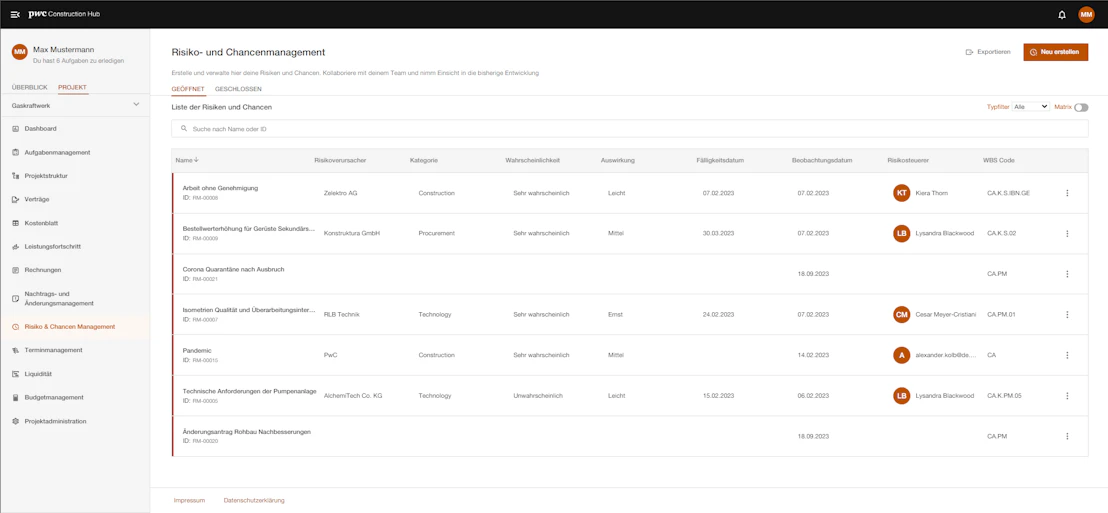
1. Öffnen Sie das Modul “Risiko & Chancen Management".
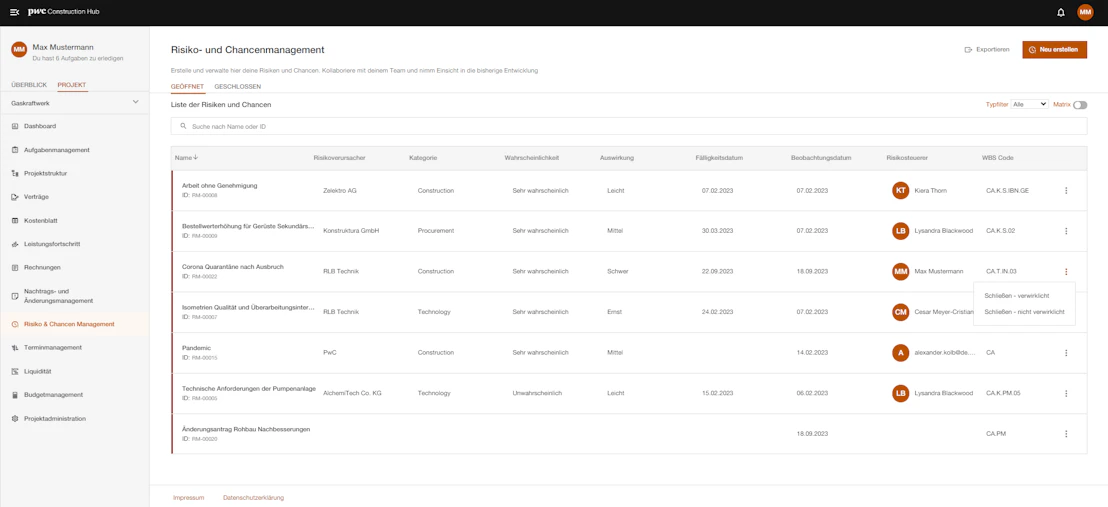
2. Sie erhalten nun eine Übersicht aller bereits angelegten Risiken und Chancen.
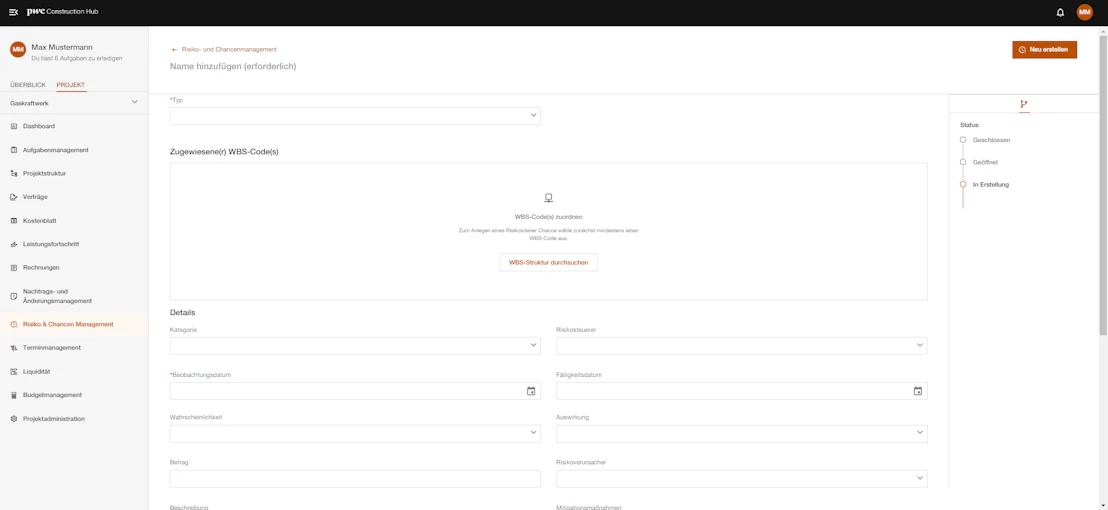
3. Wenn Sie ein neues Risiko oder eine neue Chance anlegen wollen, klicken Sie einfach auf den Button “Neu erstellen” oben rechts in der Übersicht des Moduls.
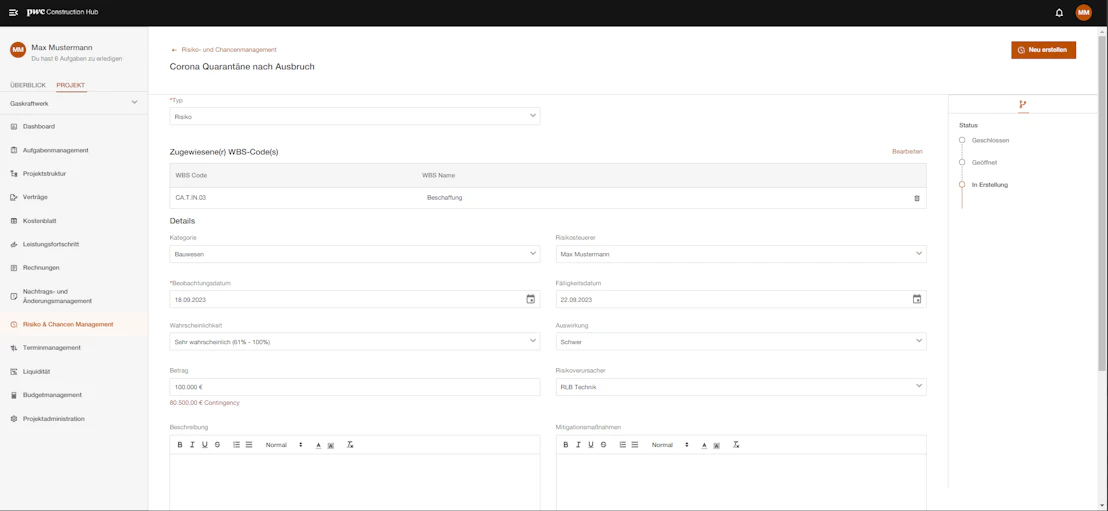
4. Wählen Sie nun im Feld "Typ", ob Sie ein Risiko oder eine Chance anlegen. Wir nehmen in diesem Szenario das Risiko. Der Erstellungsprozess bleibt aber derselbe.
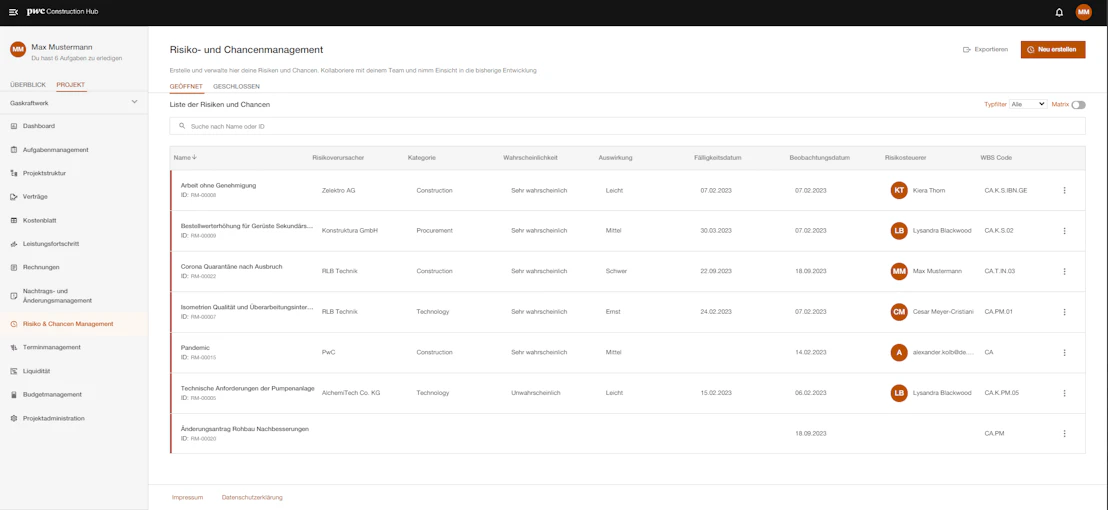
5. Nachdem Sie alle erforderlichen Daten für das Risiko eingetragen haben, können Sie durch ein Klicken auf den Button “Neu erstellen” das Risiko anlegen. Das Risiko erscheint nun in der Übersicht.
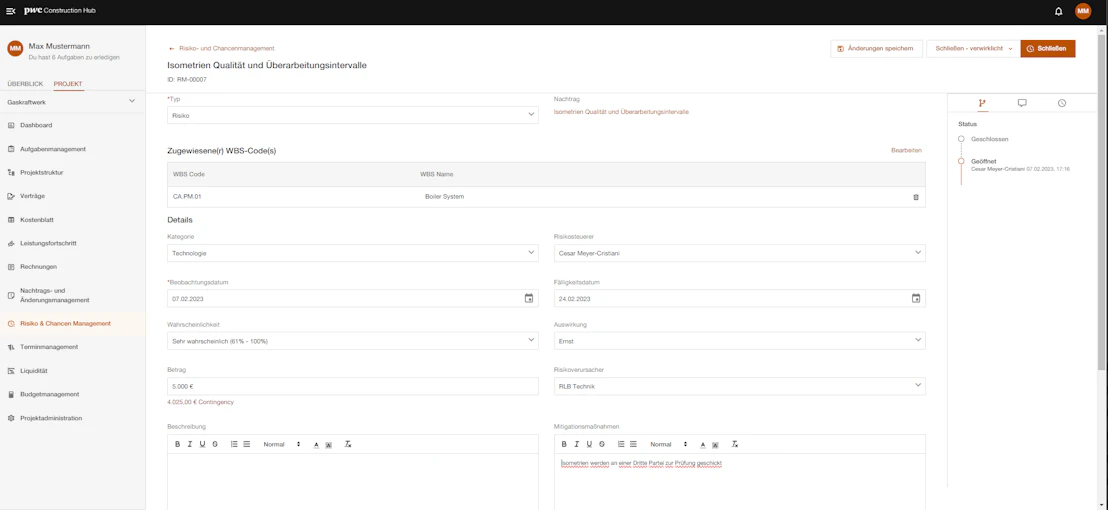
6. Durch Klicken auf eine der Risiken oder Chancen in der Übersicht erhalten Sie einen Einblick in das angelegte Risiko bzw. die Chance.
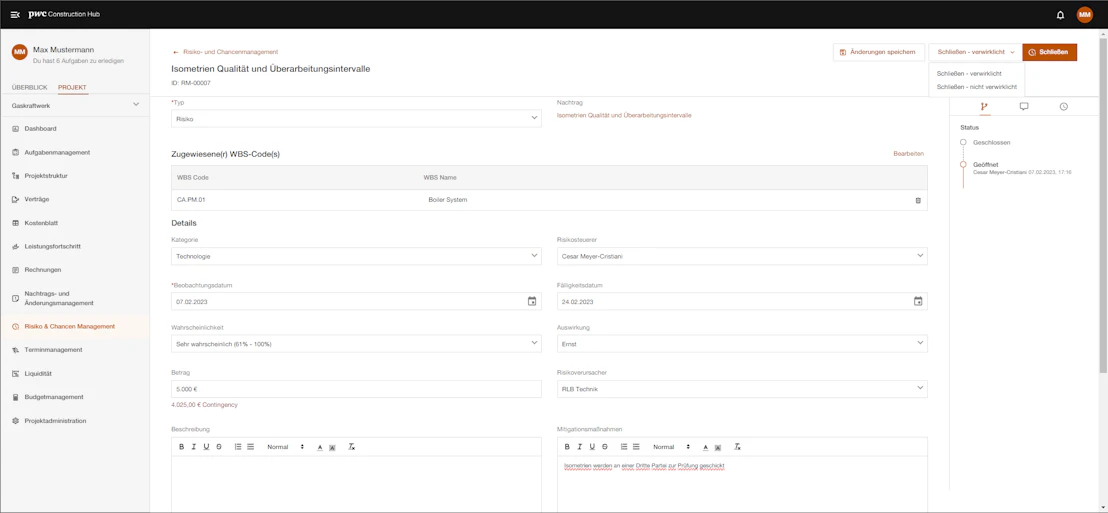
7. Nachdem Sie eines der Risiken, bzw. Chancen angeklickt haben, können Sie es weiterbearbeiten und durch den Button “Änderungen speichern" sichern oder schließen.
8. Das Schließen des Risikos oder der Chance erfolgt durch den Button “Schließen”.
FAQ
Welche Auswirkungen hat eine materialisierte Schließung eines Risikos?
Durch die Schließung eines Risikos wird die Risikovorsorge auf dem WBS-Code in entsprechender Höhe reduziert. Im Construction Hub löst die Schließung eines Risikos (materialisiert/nicht materialisiert) aber nicht automatisch einen Folgeprozess aus. Da die Auswirkungen der Risiko-Schließung sehr individuell sind, gilt es diese in enger Abstimmung zwischen Risiko- und Projektmanagement kosten- und terminseitig abzubilden.
Haben Sie noch Fragen zum Modul "Risiko & Chancen Management"?
Terminmanagement
Das Modul befindet sich im Projekt-Menü der Navigationsleiste. Im Modul “Terminmanagement” lassen sich Projektaktivitäten, Leistungen und Meilensteine verwalten und verfolgen. Terminpläne können im Construction Hub manuell erstellt werden. In der Regel gibt es aber ein spezialisiertes Terminplansystem. Deswegen wird in der Folge als Regelprozess der Import des Terminplans angenommen und beschrieben.
Schritt-für-Schritt-Anleitung
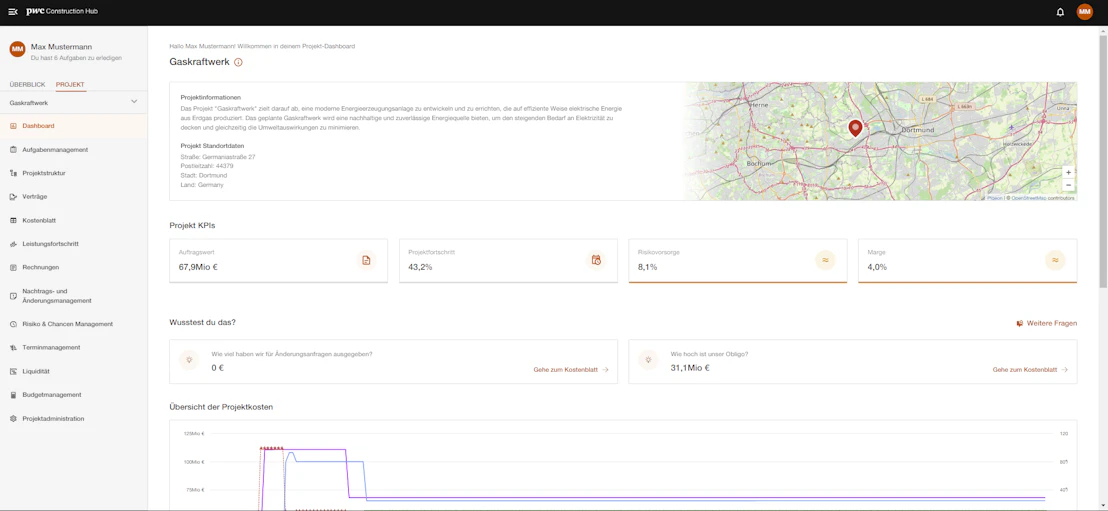
1. Öffnen Sie das Modul "Terminmanagement".
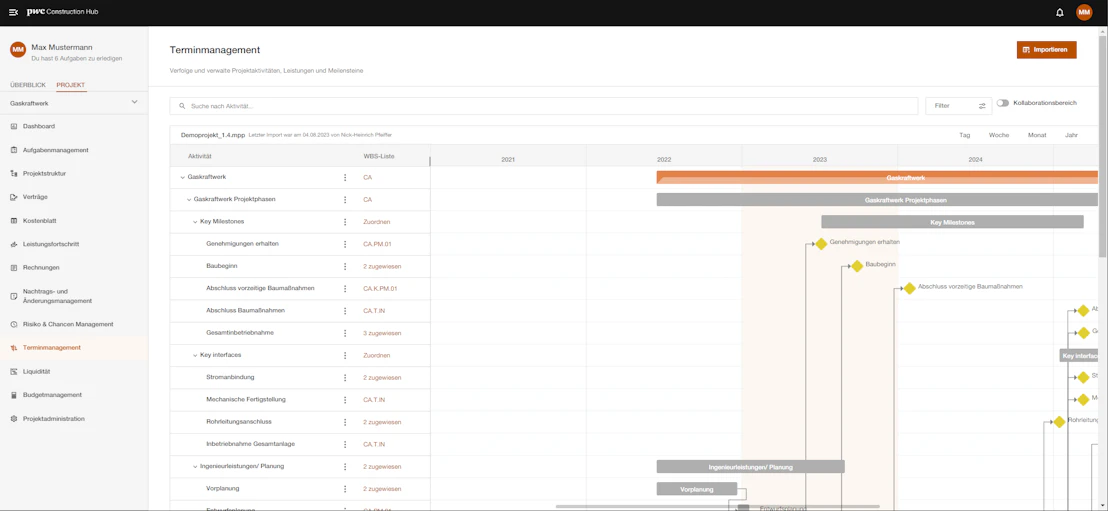
2. Durch Klicken auf den Button “Importieren” durch die Funktion oben rechts können Sie Ihren bestehenden Terminplan im akzeptierten Format hochladen.
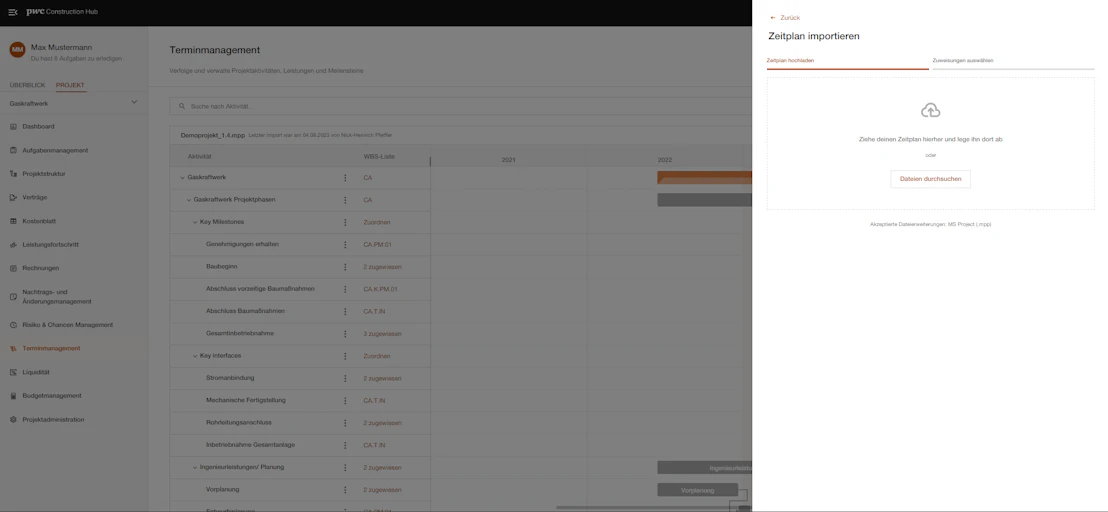
3. Wählen Sie nun Ihre .mpp Datei aus und laden Sie diese hoch.
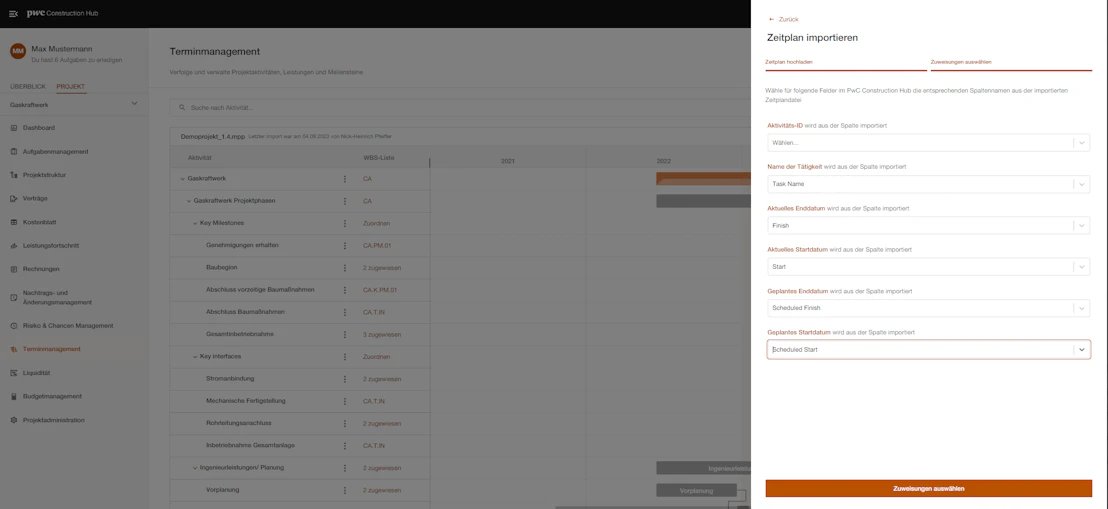
4. Wählen Sie als Nächstes für die folgenden Felder im PwC Construction Hub die entsprechenden Spaltennamen aus der importierten Terminplan-Datei aus.
5. Bestätigen Sie mit dem Klick auf „Zuweisungen auswählen“. Ihr Terminplan wird nun importiert.
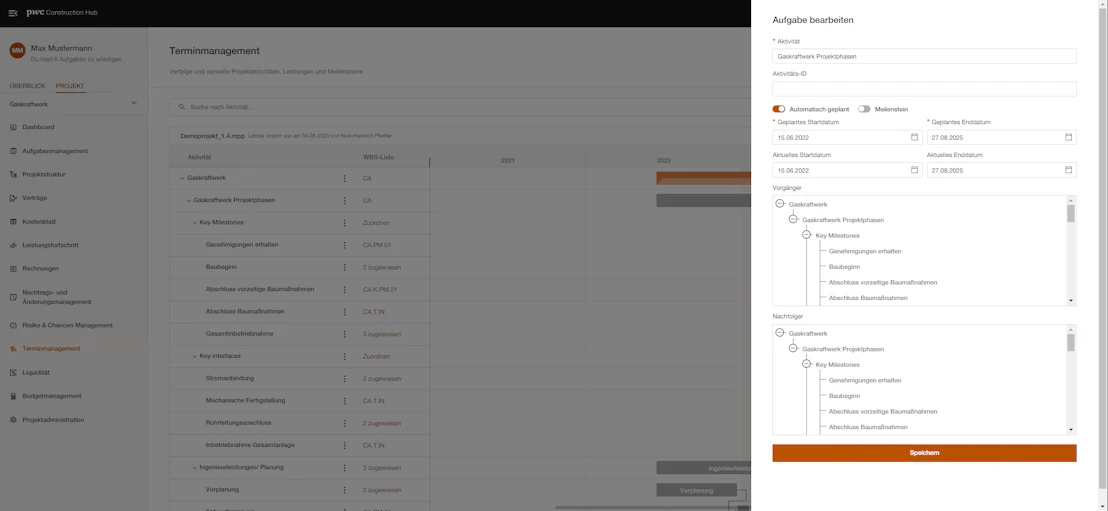
6. Sie können die einzelnen Aktivitäten den Elementen aus der WBS-Struktur zuordnen und so mit anderen Modulen verknüpfen.
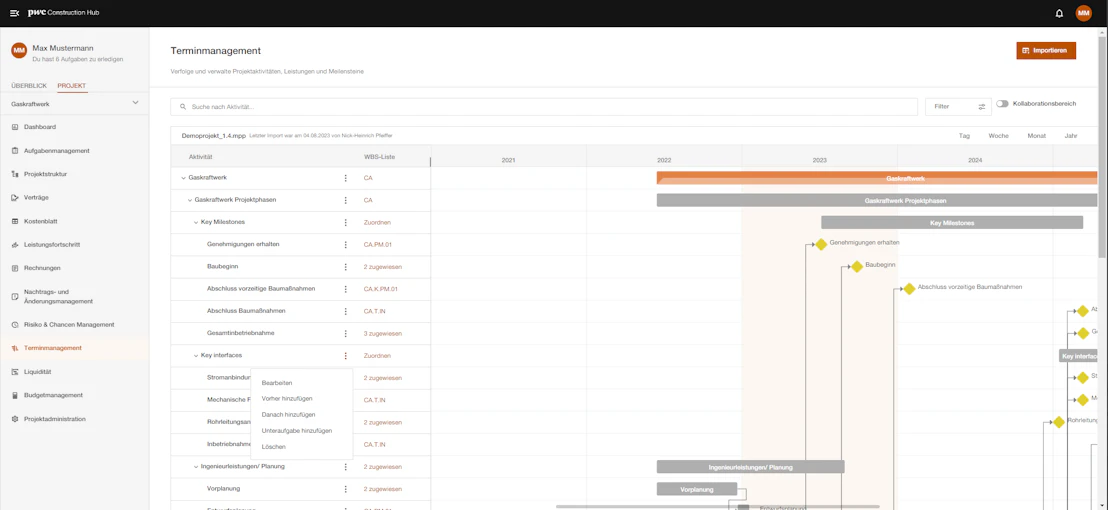
7. Passen Sie den Terminplan beliebig durch Klicken auf das Dreipunkt-Menü einer Aktivität an. Sie können hier die Daten der Aktivität bearbeiten und Aktivitäten vorher, danach oder darunter hinzufügen.
FAQ
Warum kann ich meine Datei nicht importieren?
Um Ihren Terminplan importieren zu können, müssen Sie sicherstellen, dass die Datei dem gültigen Format entspricht.
Haben Sie noch Fragen zum Modul Terminmanagement?
Aufgabenmanagement
Der Construction Hub hat 2 zentrale Funktionen, die das Aufgabenmanagement unterstützen.
Primär werden im Construction Hub anfallenden Aufgaben projektübergreifend automatisch im Bereich „Meine Aufgaben“ angezeigt, den Sie im Reiter Überblick finden. Aufgaben werden in „Aktiv“ und „Abgeschlossen“ unterteilt.
Schritt-für-Schritt-Anleitung
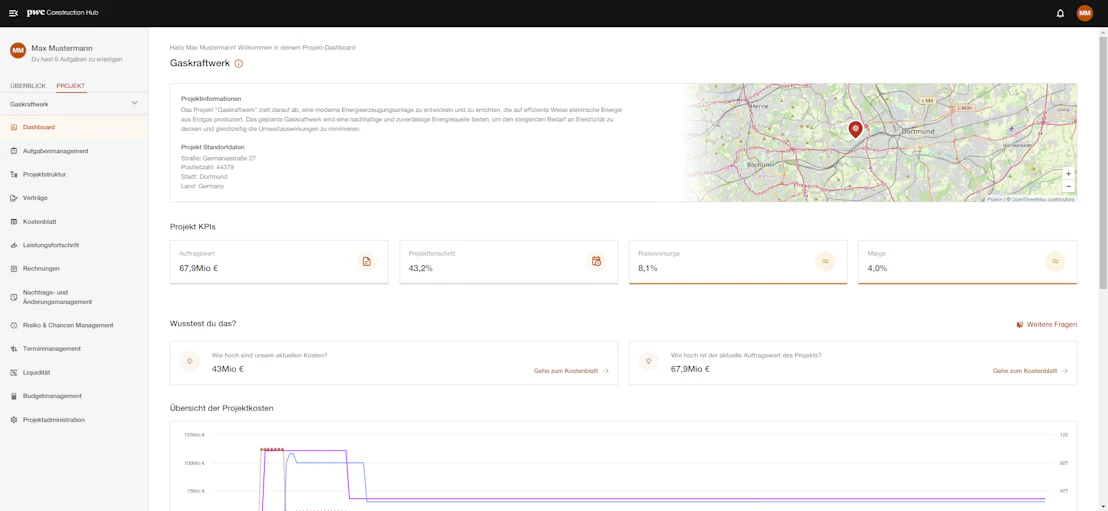
1. Öffnen Sie das Modul "Aufgabenmanagement".
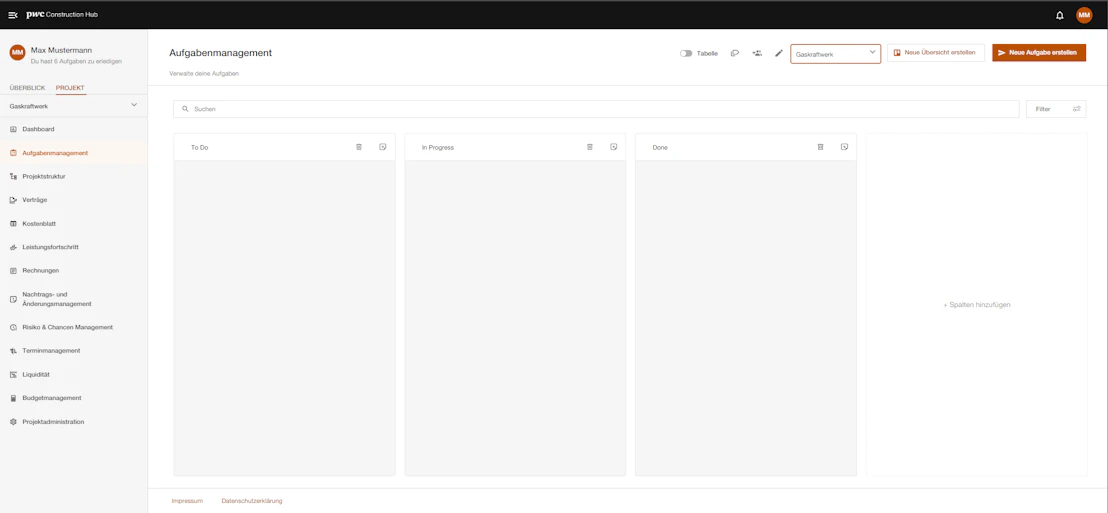
2. Klicken Sie auf “Neue Übersicht erstellen“.
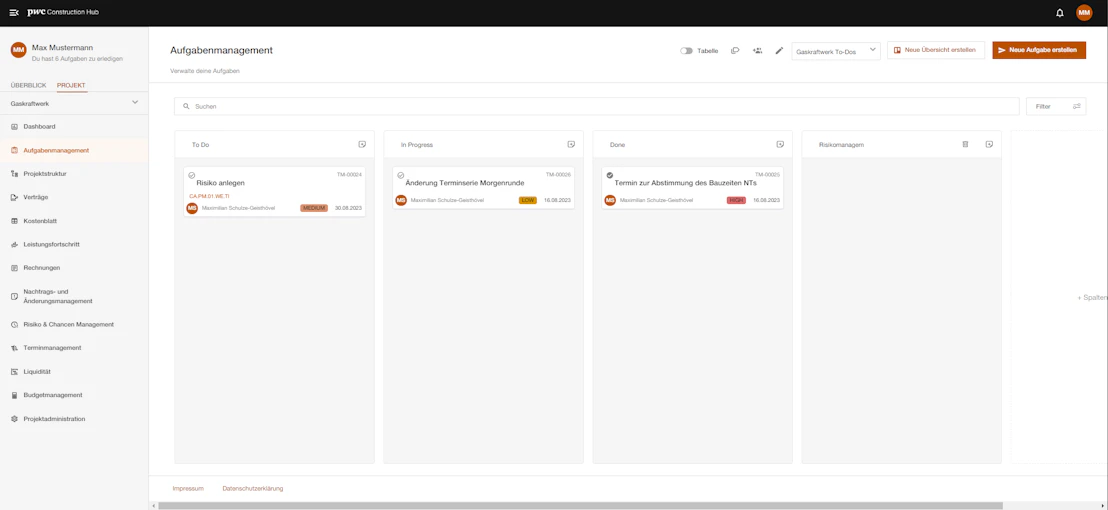
3. Fügen Sie Spalten hinzu oder passen Sie bestehende an durch einen Klick auf den Namen.
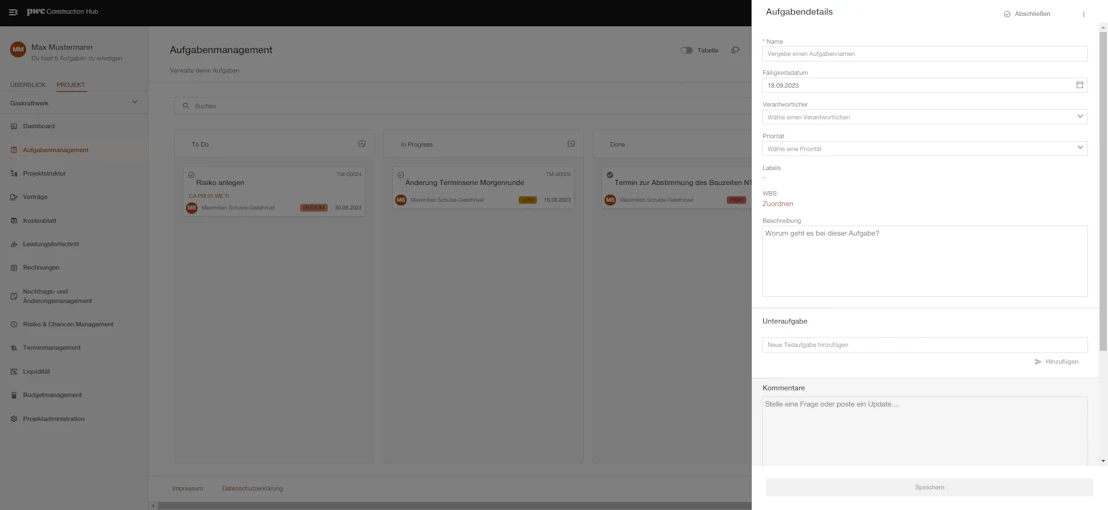
4. Erstellen Sie neue Aufgaben über das Plus-Zeichen in der jeweiligen Spalte oder über den Button oben rechts.
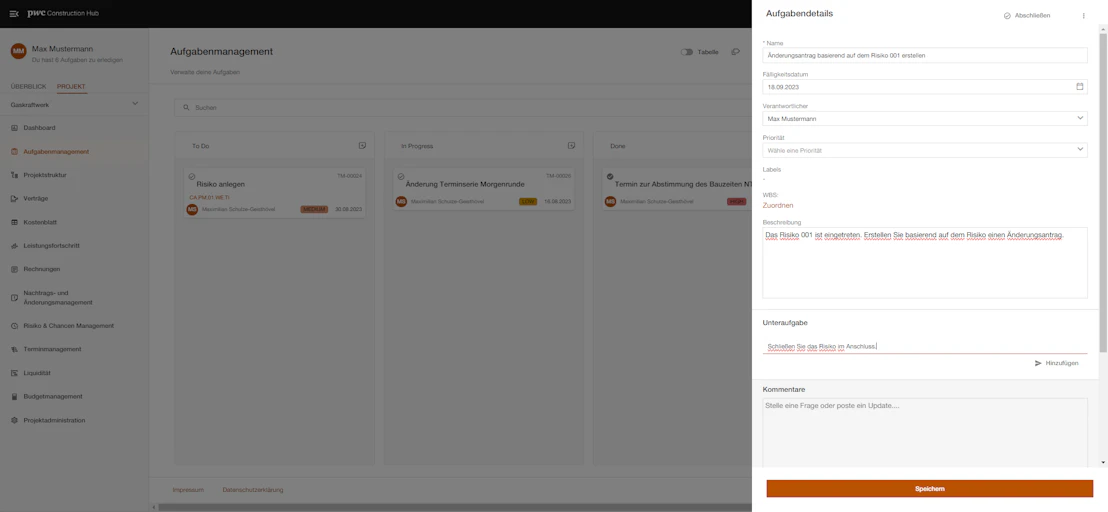
5. Vergeben Sie der Aufgabe einen Titel, ein Fälligkeitsdatum, einen Verantwortlichen, eine Priorität, weisen Sie ein Label und eine WBS zu und fügen Sie eine Beschreibung hinzu. Sie können auch weitere Unteraufgaben, Kommentare oder Dateien zu Ihrer Aufgabe hinzufügen.
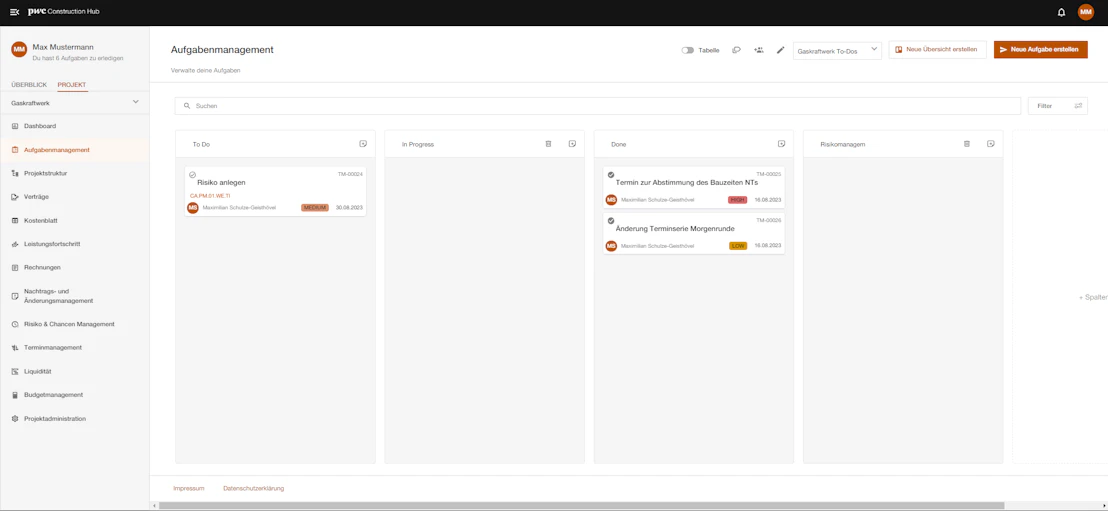
6. Schieben Sie eine Aufgabe in eine andere Spalte per Drag & Drop. Schließen Sie eine Aufgabe ab, indem Sie auf den Haken auf den Titel der Aufgabe klicken.
FAQ
Kann ich einer Aufgabe eine Datei anhängen?
Bei der Erstellung oder Bearbeitung einer Aufgabe kann im Bereich “Anhänge” eine Datei der Aufgabe beigefügt werden. Dafür müssen Sie lediglich auf das Feld “Dateien durchsuchen” klicken und die entsprechende Datei auswählen.
Haben Sie noch Fragen zum Modul Aufgabenmanagement?
Liquidität
Das Modul befindet sich im Projekt-Menü der Navigationsleiste. Das Modul für digitales Liquiditätsmanagement ist ein leistungsstarkes Tool zur effektiven Überwachung, Prognose und Optimierung der Liquidität des Projektes. Es ermöglicht eine präzise und kontinuierliche Steuerung der Liquidität, um finanzielle Stabilität und Wachstum sicherzustellen.
Schritt-für-Schritt-Anleitung
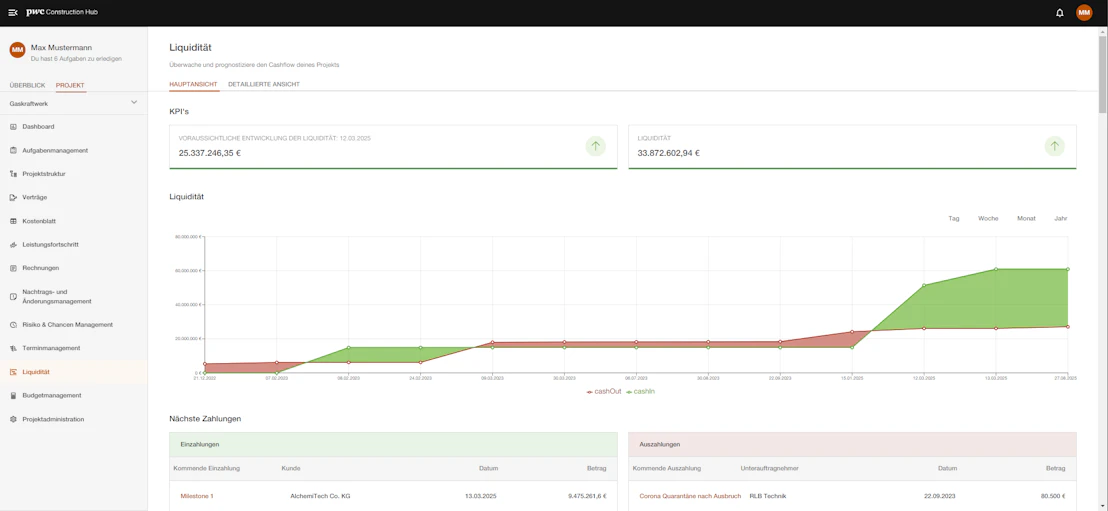
1. Öffnen Sie das Modul "Liquidität".
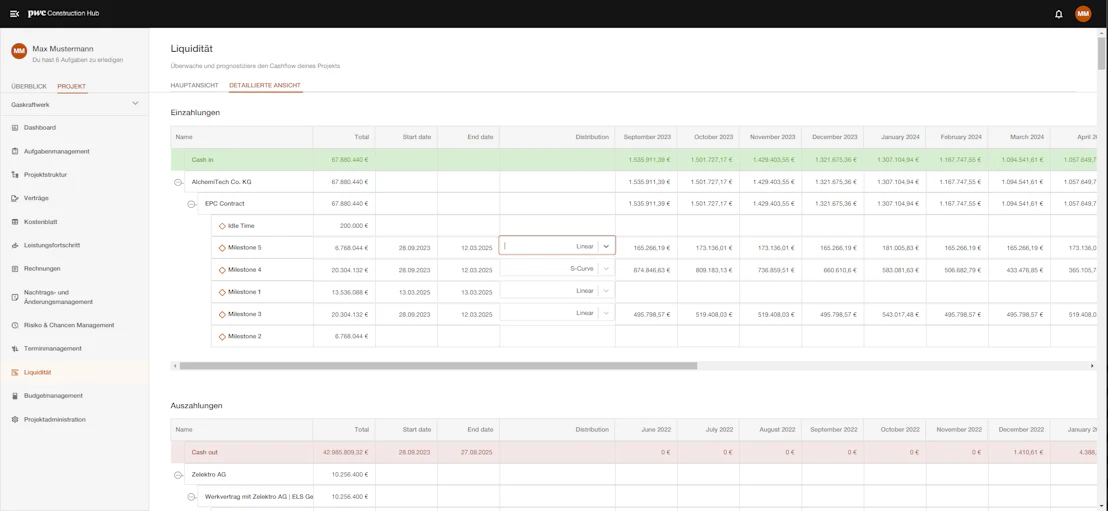
2. Gehen Sie in die “detaillierte Ansicht”.
3. Wählen Sie unter Distribution einer der angegebenen Verteilungsoptionen.
Haben Sie noch Fragen zum Modul Liquidität?
FAQ
Weitere Module
Einrichten des Construction Hubs und Aufsatz Ihres Projektes
- Projekte verwalten
- Lieferantenverwaltung
- Nutzerverwaltung
Kommerzieller Aufsatz Ihres Projektes
- Dashboard
- WBS-Struktur
- Verträge
- Kostenblatt