

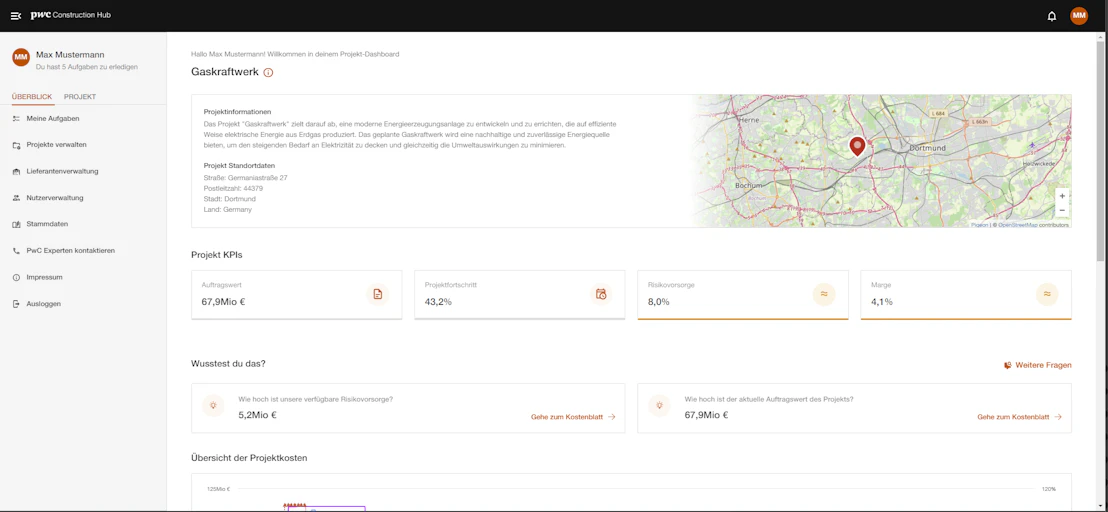
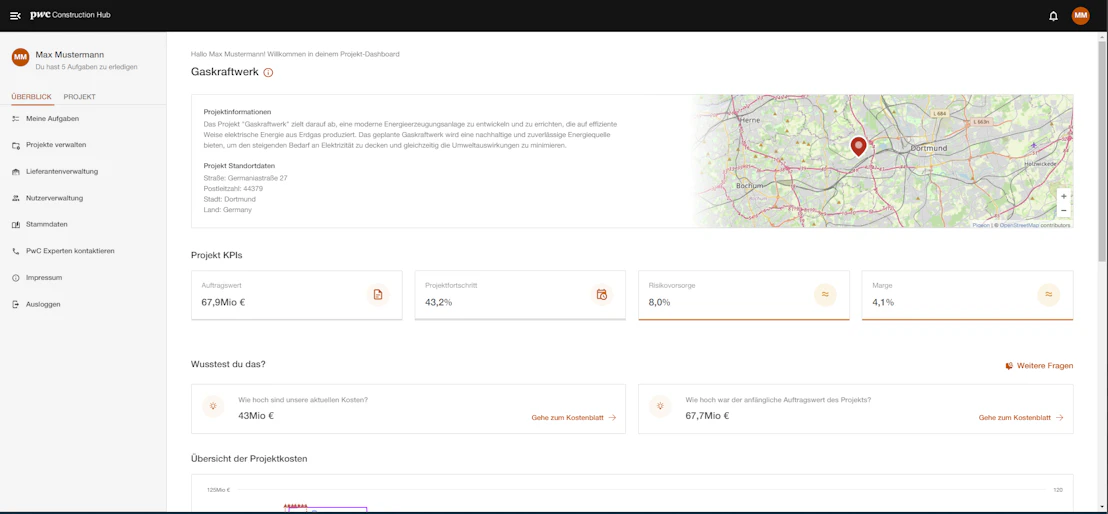
Einrichten des Construction Hubs und Aufsatz Ihres Projektes
„Projekte verwalten“
Das Modul befindet sich im Überblick-Menü der Navigationsleiste. Im Modul “Projekte verwalten” können neue Projekte im Construction Hub erstellt und bestehende Projekte verwaltet werden. In der Übersicht wird der Fortschritt der aktiven Projekte sowie das Start- und Enddatum angezeigt. Hier können außerdem Projekte als abgeschlossen markiert werden.
Schritt-für-Schritt-Anleitung
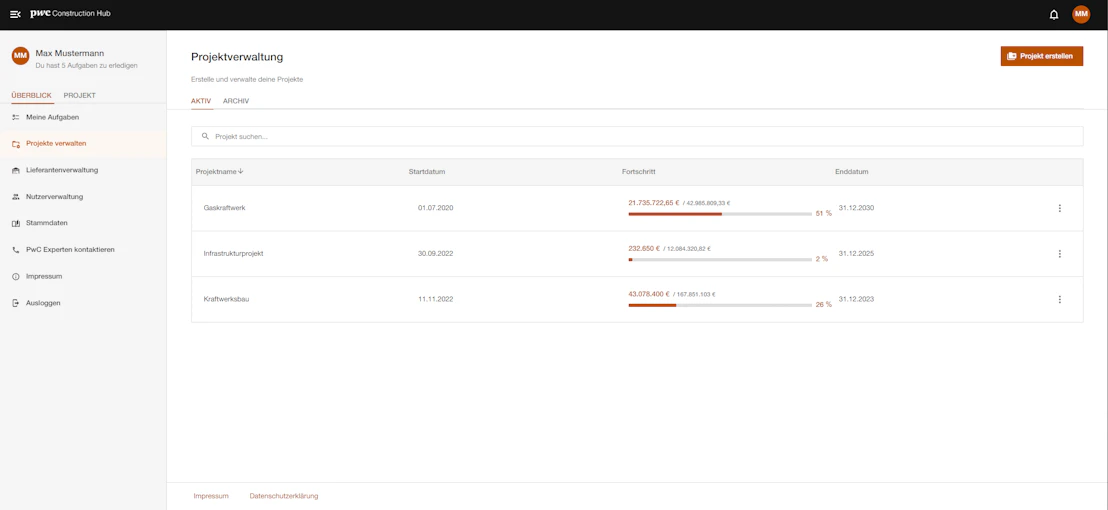
2. Klicken Sie auf den Button “Projekt erstellen”.
FAQ
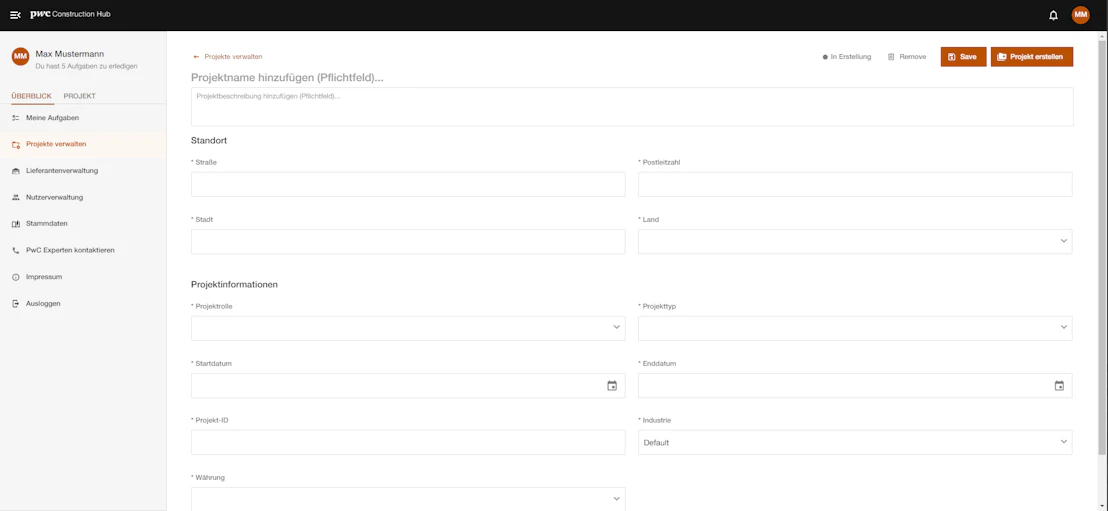
Was sind die Projektrollen?
Die Projektrolle unterscheidet die Rollen, die ein Stakeholder in der organisatorischen Konstruktion des Projektes haben kann:
- Bauherr
- EPCI
- EPCM
- EP
- PM
- Planer
- EPC
- Projektsteuerung
- Lieferant
- Andere
Müssen alle Felder ausgefüllt sein?
Alle Pflichtfelder, markiert mit einem Stern “*”, müssen zur Erstellung des Produkts aufgefüllt sein.
Hat die Auswahl der Felder eine Auswirkung auf den Aufbau oder die Verfügbarkeit der Module?
Die Auswahl der Projektrolle und des Projekttyps hat aktuell keinen Einfluss auf den Aufbau oder die Verfügbarkeit der Module im Construction Hub.
Haben Sie noch Fragen zum Modul "Projekte verwalten"?
Lieferantenverwaltung
Das Modul befindet sich im Überblick-Menü der Navigationsleiste. Das Lieferantenmanagement ermöglicht es, Lieferanten und Partner effektiv zu verwalten. Es bietet eine zentrale Plattform für die Erfassung und Überwachung von Lieferanten, um eine reibungslose Zusammenarbeit und eine erfolgreiche Projektabwicklung sicherzustellen.
Die Lieferanteninformationen umfassen die folgenden Punkte:
- Name des Unternehmens
- ID
- Name
- Nachname
- Telefonnummer
Schritt-für-Schritt-Anleitung
1. Öffnen Sie das Modul "Lieferantenverwaltung".
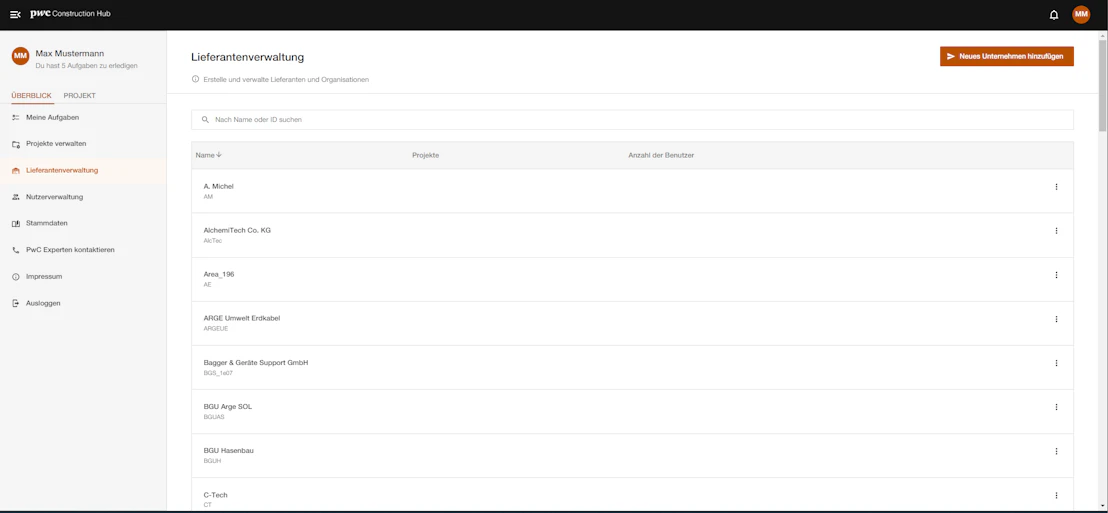
2. Hier werden Ihnen nun alle bereits angelegten Unternehmen und Organisationen angezeigt.
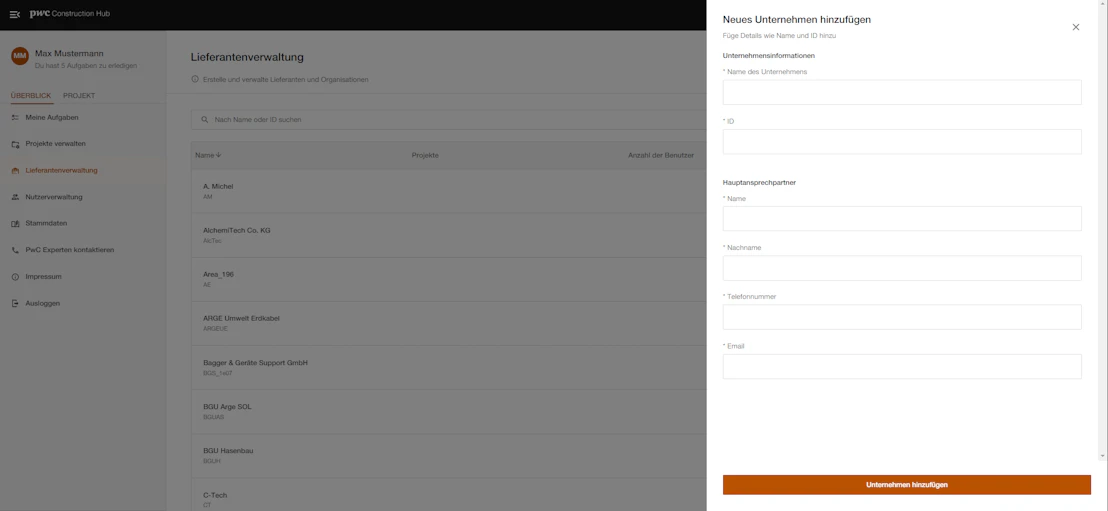
3. Durch Klicken auf den Button “Neues Unternehmen hinzufügen”, können Sie ein neues Unternehmen anlegen.
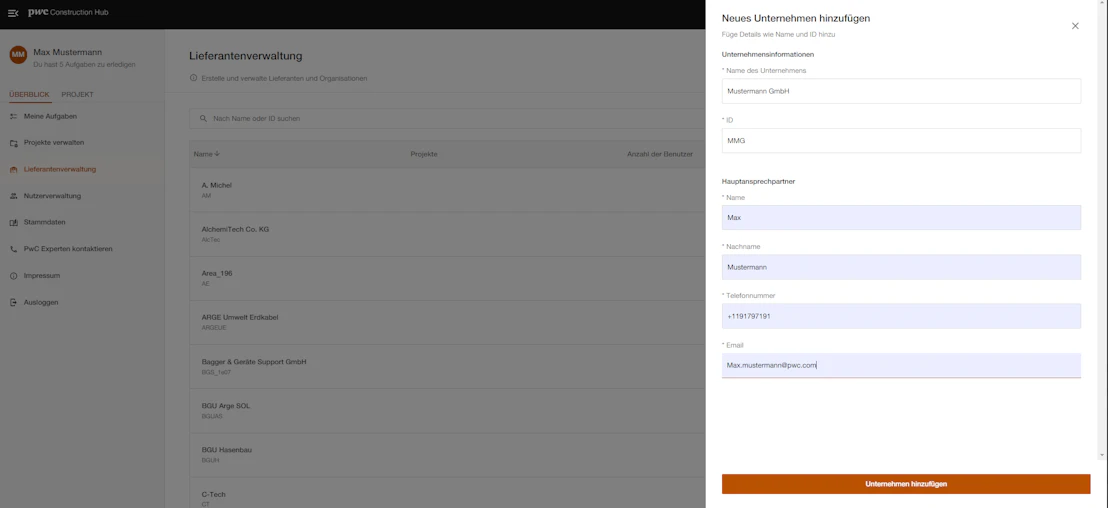
4. Füllen Sie dazu im sich öffnenden Fenster alle erforderlichen Daten aus und klicken Sie auf “Unternehmen hinzufügen”.
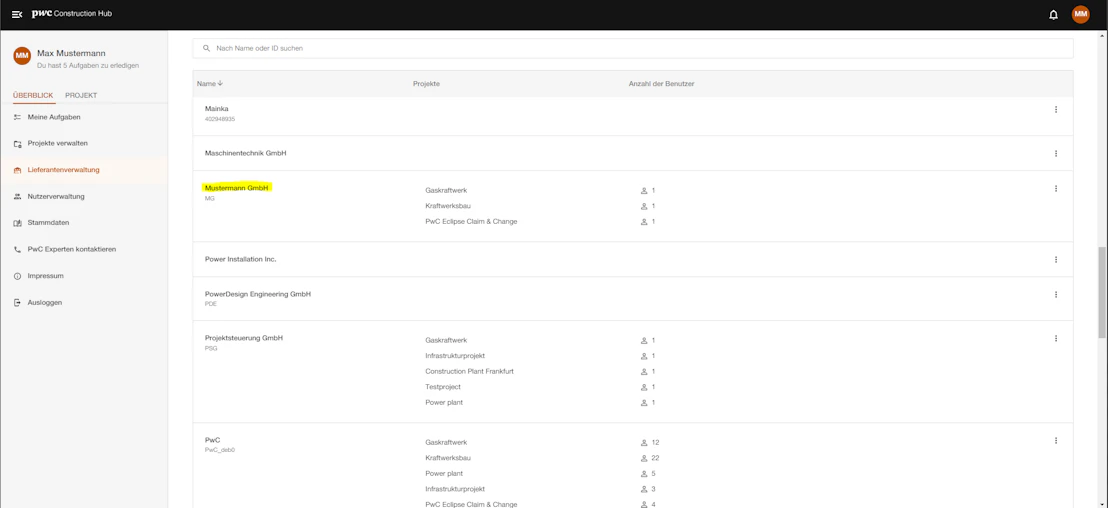
5. Das neu angelegte Unternehmen taucht jetzt in der Übersicht auf und Sie können dem Unternehmen, über das Modul “Nutzerverwaltung”, Nutzer:innen zuweisen.
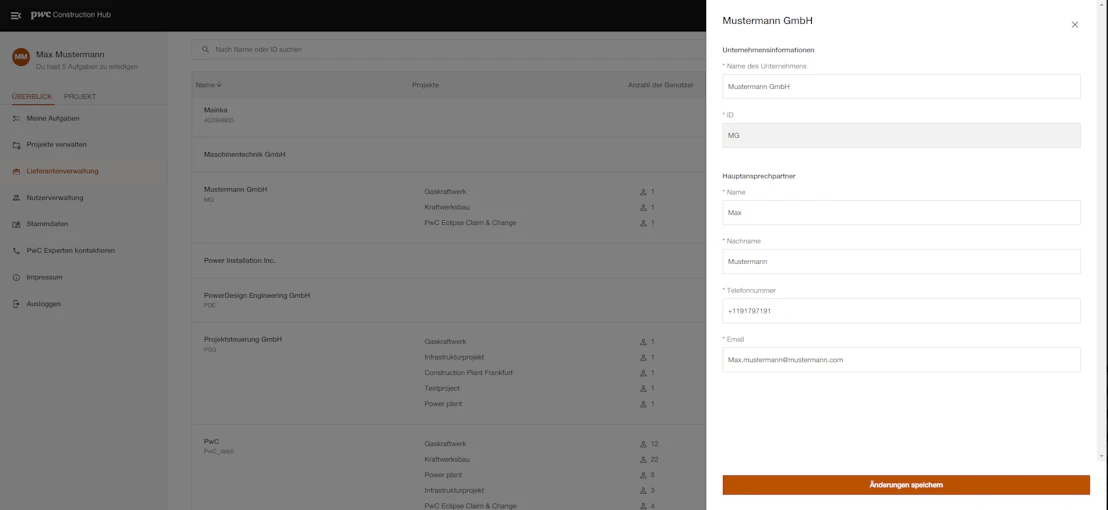
6. Durch Klicken auf eines der bereits angelegten Unternehmen können Sie die hinterlegten Daten anpassen.
FAQ
Wie wird ein Unternehmen zu einem Projekt hinzugefügt?
Damit das Unternehmen einem Projekt hinzugefügt wird, muss es Vertragspartner eines in dem Projekts geltenden Vertrages sein.
Haben Sie noch Fragen zum Modul Lieferantenveraltung?
Nutzerverwaltung
Das Modul befindet sich im Überblick-Menü der Navigationsleiste. Im Modul “Nutzerverwaltung” können neue Nutzer:innen im Construction Hub erstellt und verwaltet werden. Die Nutzerinformationen umfassen die folgenden Punkte:
- Name
- Nachname
- Telefonnummer
- Firma
- Nutzerstatus
- Zugeordnete Projekte
- Projekt-Berechtigungen
Abgesehen von der Verwaltung der Nutzer:innen können in diesem Modul Nutzergruppen erstellt und verwaltet werden.
Schritt-für-Schritt-Anleitung
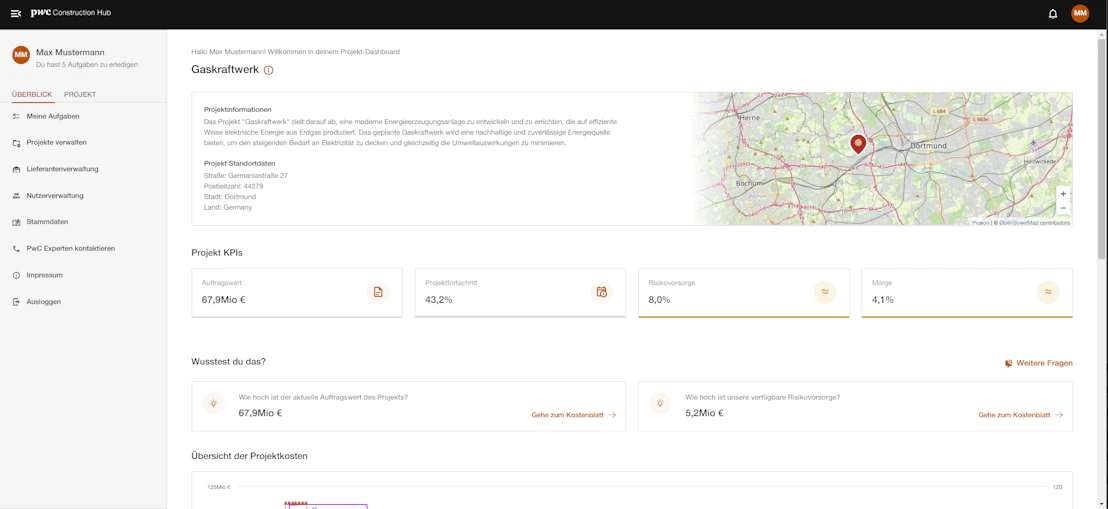
1. Öffnen Sie das Modul "Nutzerverwaltung“ unter “Überblick”.
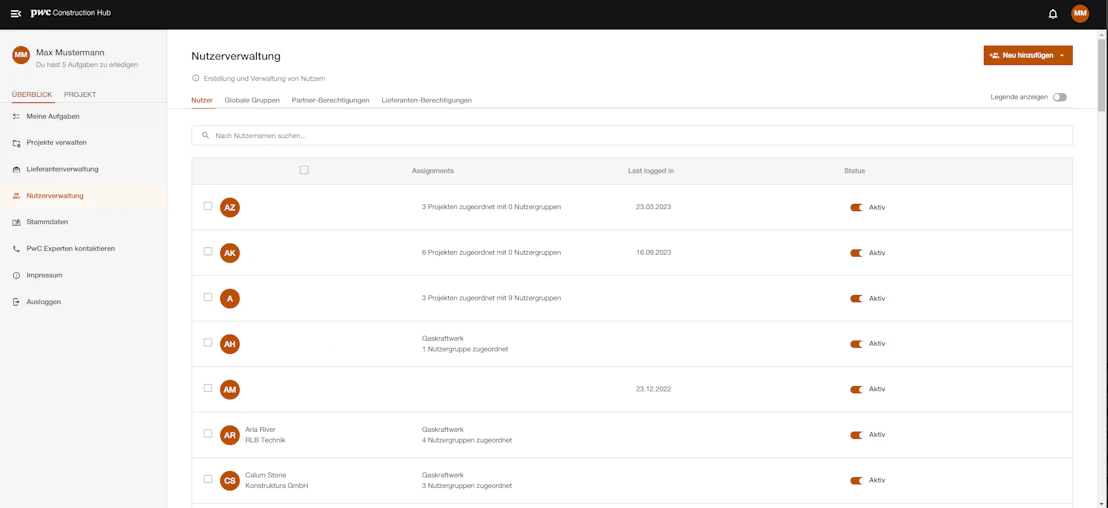
2. Klicken Sie auf den Button oben rechts “Neu hinzufügen” und wählen Sie im Anschluss “Nutzer einladen” aus.
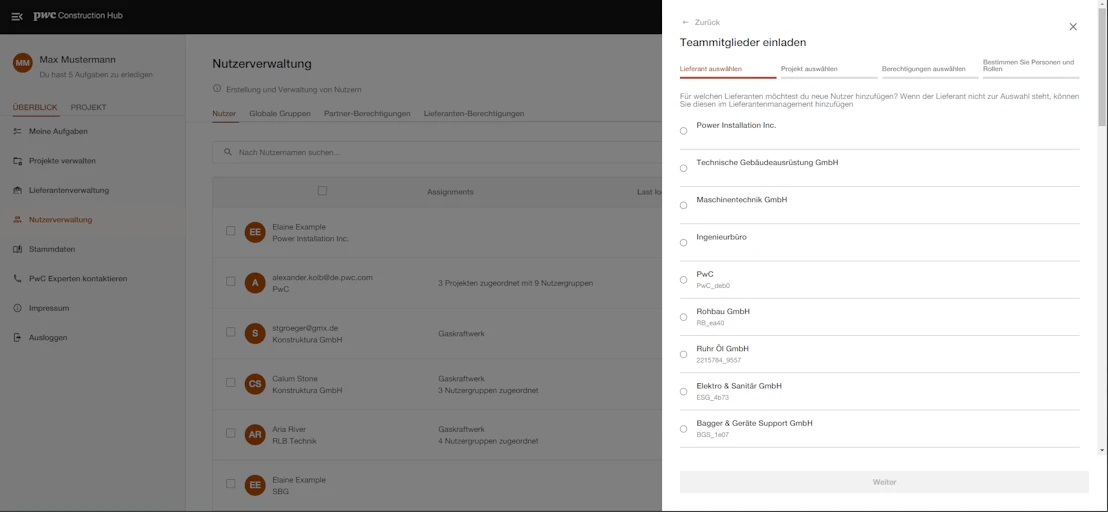
3. Wählen Sie die zugehörige Firma des/der Nutzer:in aus.
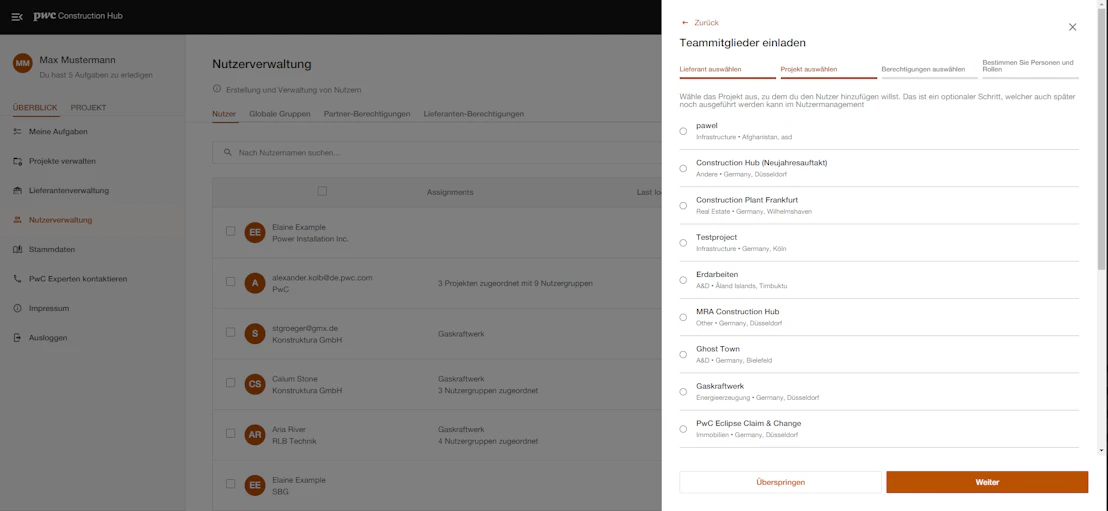
4. Wählen Sie als Nächstes das Projekt aus, an dem der/die User:in partizipieren soll.
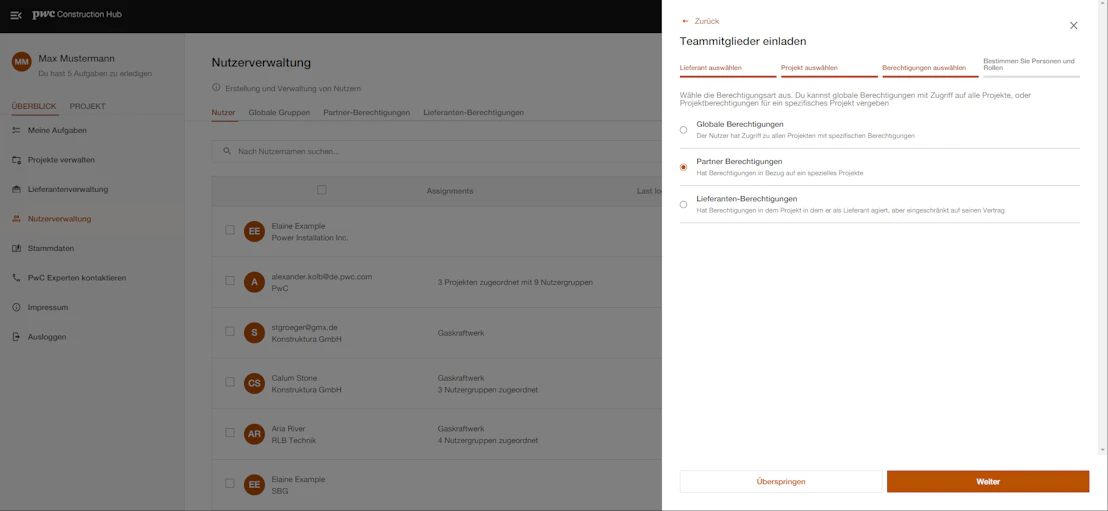
5. Wählen Sie nun die Berechtigungen für den/die User:in aus. Hier können Sie zwischen den folgenden Berechtigungen wählen:
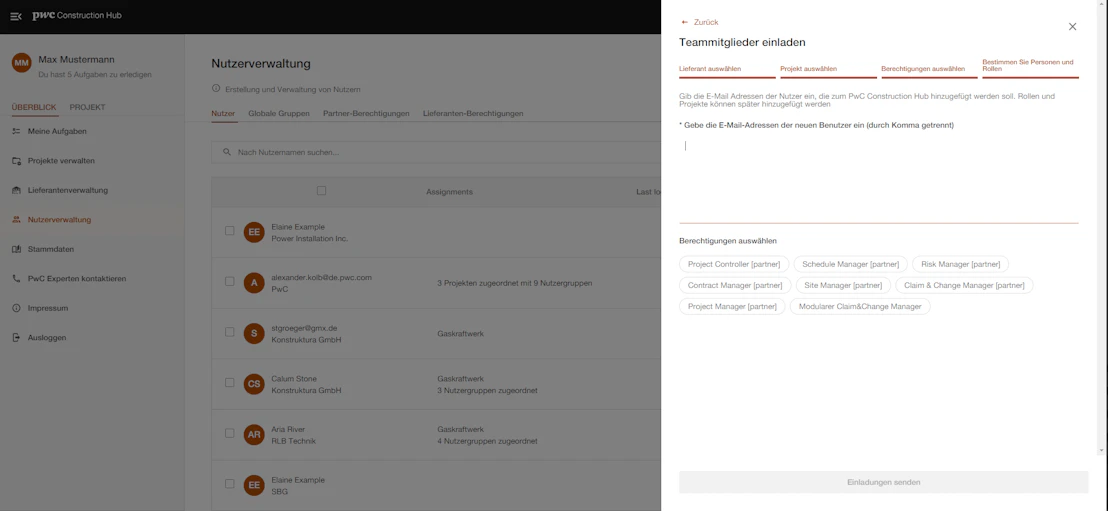
6. Geben Sie nun die E-Mail-Adresse Ihres/Ihrer Users/Userin an und wählen Sie die Rollen aus, die er in Ihrem Projekt einnehmen soll.
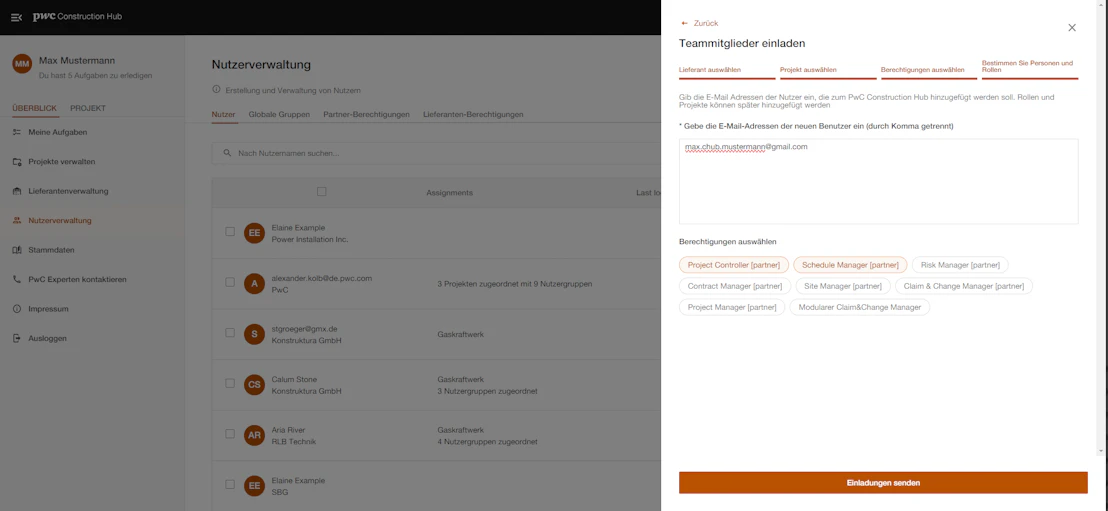
7. Klicken Sie nun auf “Einladungen versenden”. Die von Ihnen angegebenen Personen bekommen nun eine Einladungsmail und sind im System hinterlegt.
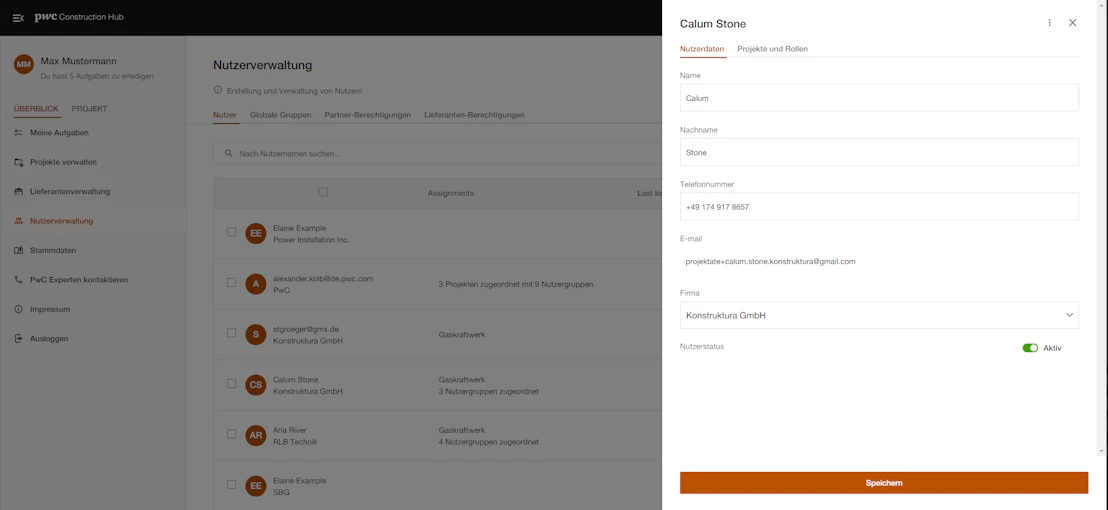
8. Durch Klicken auf die User:innen in der Übersicht können Sie sowohl deren Nutzerdaten als auch deren Berechtigungen anpassen.
FAQ
Wie viele Nutzer:innen kann ich zu meinem Projekt hinzufügen?
Die Nutzung des PwC Construction Hubs wird durch keine Einschränkung der Anzahl der User:innen beeinträchtigt. Es empfiehlt sich jedoch erstmal nur so viele User:innen hinzuzufügen, wie erforderlich sind.
Wo finde ich das Unternehmen zu meinem:r Nutzer:in?
Es werden nur Unternehmen angezeigt, die im Modul “Lieferantenmanagement” hinterlegt sind. Sollten Sie also bei der Nutzeranlage ein Unternehmen nicht finden, muss dies erst im Lieferantenmanagement erstellt werden. Wenn dies geschehen ist, wird das Unternehmen innerhalb des Einladungsprozesses zu finden sein.
Erstellung einer neuen "Nutzergruppe"
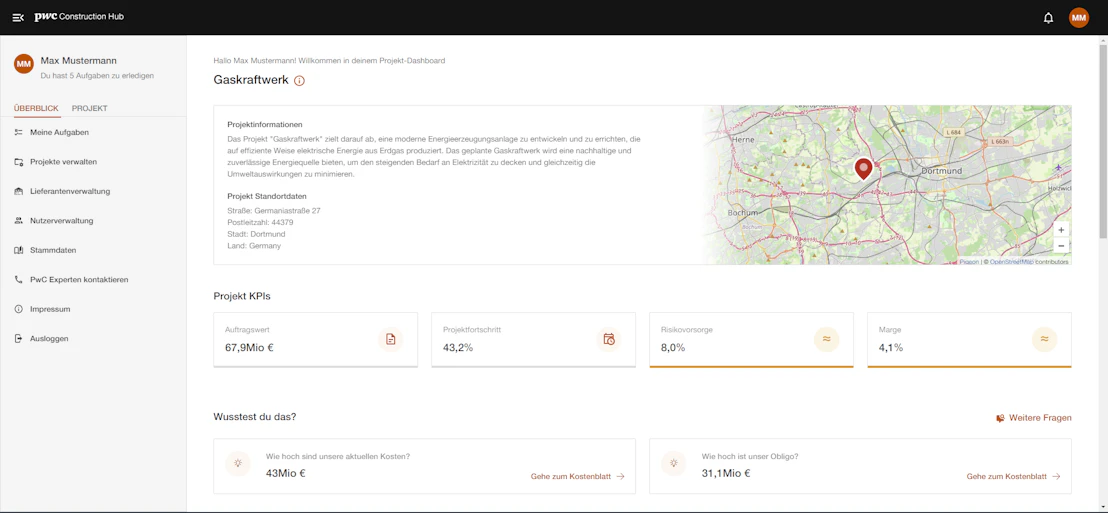
1. Öffnen Sie das Modul "Nutzerverwaltung“ im Überblick-Menü der Navigationsleiste.
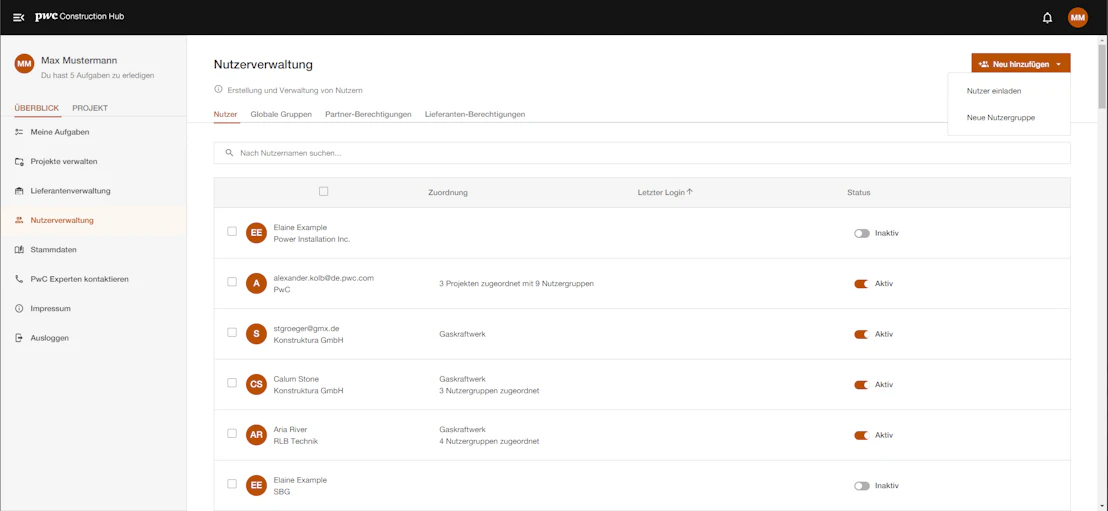
2. Klicken Sie auf den Button oben rechts “Neu hinzufügen” und wählen Sie im Anschluss “Neue Nutzergruppe” aus.
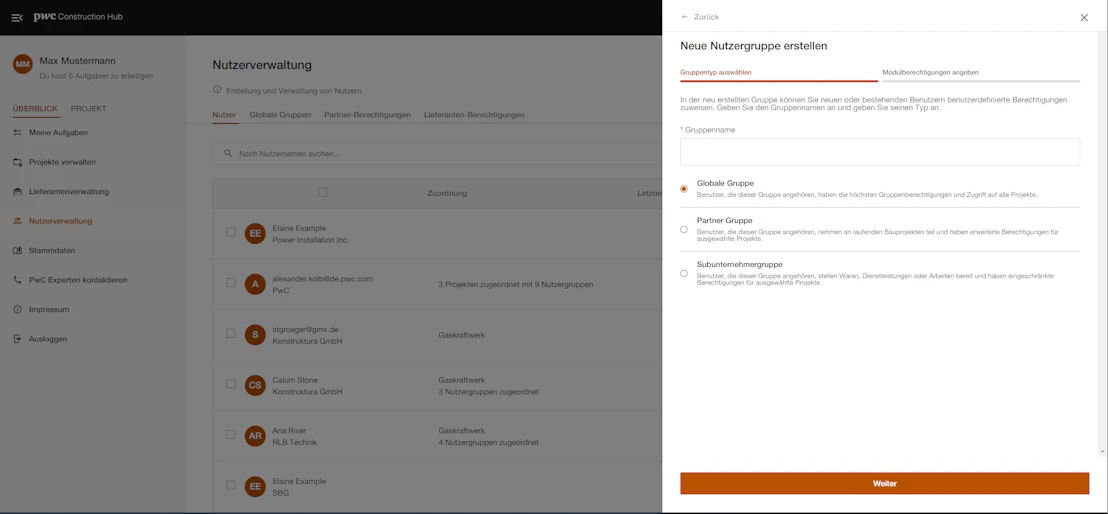
3. Hier können Sie nun einen Namen für die Gruppe vergeben und auswählen, auf welchem Level die Gruppe agieren soll.
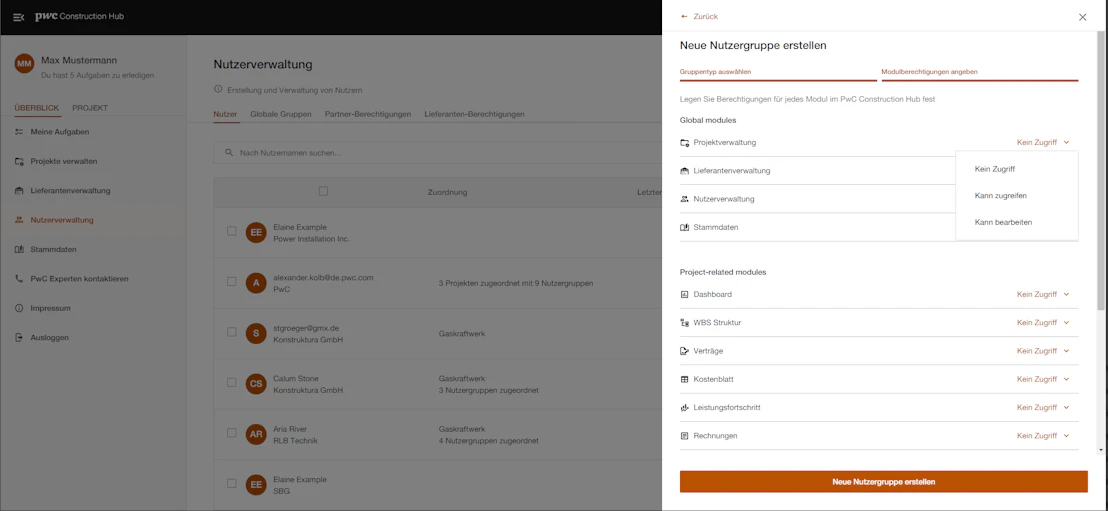
4. Als Nächstes stellen Sie die Berichtigung für jedes Modul ein. Zum Abschluss der Erstellung der Nutzergruppe klicken Sie nun unten auf “Neue Nutzergruppe erstellen”. Sie können jetzt User:innen der neuen Nutzergruppe zuweisen.
FAQ
Kann jede:r Nutzer:in die Nutzer-Daten bearbeiten?
Nur die Admin Berechtigungen haben die Möglichkeit, die Nutzer-Daten zu bearbeiten und zu ergänzen. Aus diesem Grund sollten die User:innen von Beginn an in den richtigen Firmen und Rollen sein, um Nachbearbeitungen zu minimieren.
Haben Sie noch Fragen zum Modul Nutzerverwaltung?
Es gibt noch weitere Module
Unsere Module
Kommerzieller Aufsatz Ihres Projektes
- Dashboard
- WBS-Struktur
- Verträge
- Kostenblatt
Operative Steuerung Ihres Projekts
- Projektadministration
- Leistungsfortschritt
- Rechnungen
- Nachtrags- und Änderungsmanagement
- Risiko & Chancen Management
- Terminmanagement
- Aufgabenmanagement
- Liquidität