

Kommerzieller Aufsatz Ihres Projektes
Dashboard
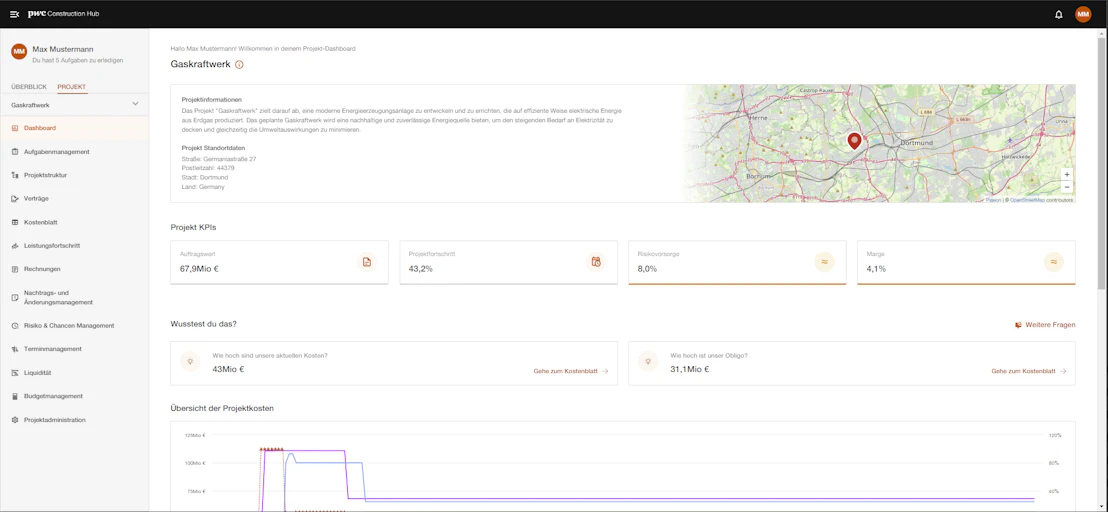
Das Modul befindet sich im Projekt-Menü der Navigationsleiste. Das Dashboard ist eine Funktion, die es den Nutzern ermöglicht, einen umfassenden Überblick über den Projektstatus, die Fortschritte, die Ressourcenallokation und andere wichtige Projektinformationen zu erhalten. Es bietet eine zentrale Plattform für Echtzeit-Monitoring und die Steuerung von Projekten, um eine effektive und effiziente Projektabwicklung sicherzustellen.
Schritt-für-Schritt-Anleitung
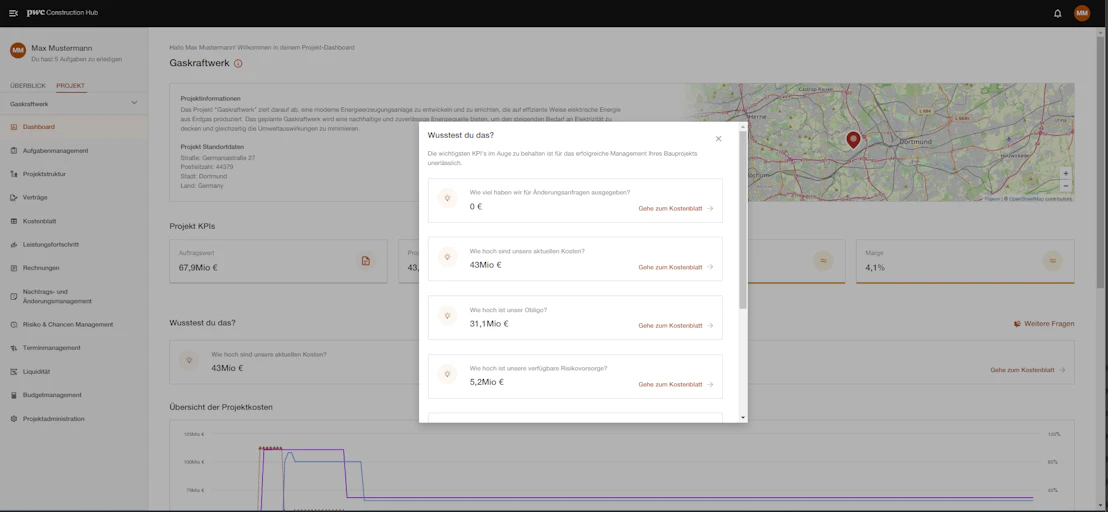
2. Im Bereich “Projekt KPIs” sehen Sie die Kennzahlen Ihres Projektes.
FAQ
Wie ergeben sich die zu sehenden Daten?
Die Daten ergeben sich aus den eingetragenen Daten der übrigen Module.
Wie kann ich die Daten direkt beeinflussen?
Die zu sehenden Daten können nicht direkt beeinflusst werden. Durch eine Datenänderung in anderen Modulen können die Kennzahlen beeinflusst werden.
Wie oft wird das Dashboard aktualisiert?
Die Dashboard-Daten aktualisieren sich automatisch bei der Aktualisierung des verknüpften Moduls.
Haben Sie noch Fragen zum Modul Dashboard?
WBS-Struktur
Das Modul befindet sich im Projekt-Menü der Navigationsleiste. Die WBS-Struktur ist im Construction Hub die zentrale Struktur. Deswegen sollte direkt nach der Erstellung des Projektes mit dem Aufbau einer WBS-Struktur begonnen werden Alle Module des Construction Hubs nutzen die hier erstellte WBS als Ordnungs- und Mapping-Struktur. So wird beispielsweise sichergestellt, dass jeder Leistungsfortschritt, jeder Änderungsantrag und jede Rechnung dem richtigen Vertrag und dessen Einzelpositionen zugeordnet sind.
Schritt-für-Schritt-Anleitung
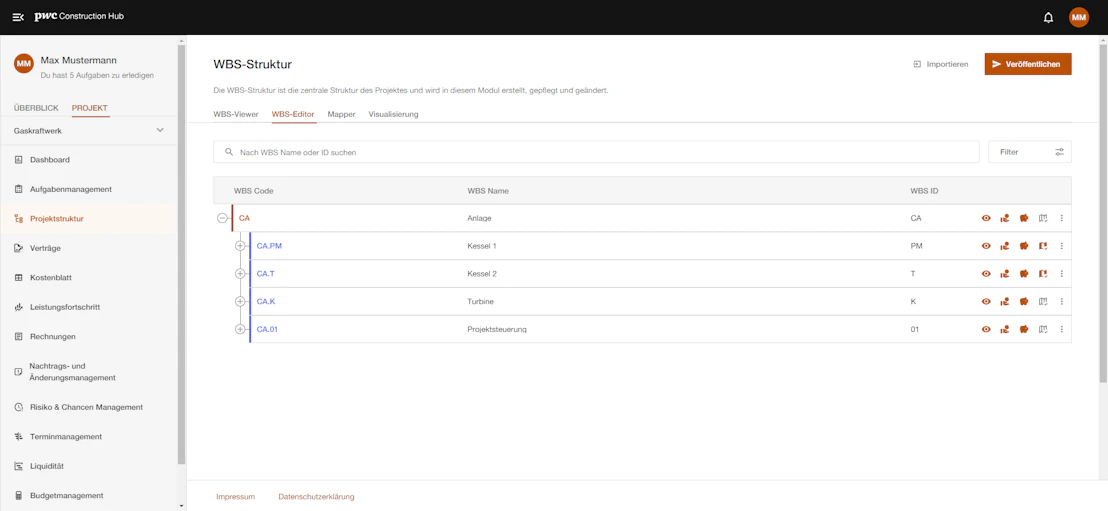
1. Die Erstellung der WBS-Struktur erfolgt im Reiter “WBS-Editor”. In diesem kann entweder eine bereits vorhandene WBS hochgeladen werden, oder sie wird hier manuell angelegt. Die WBS-Struktur kann im Projektverlauf immer weiter angepasst werden.
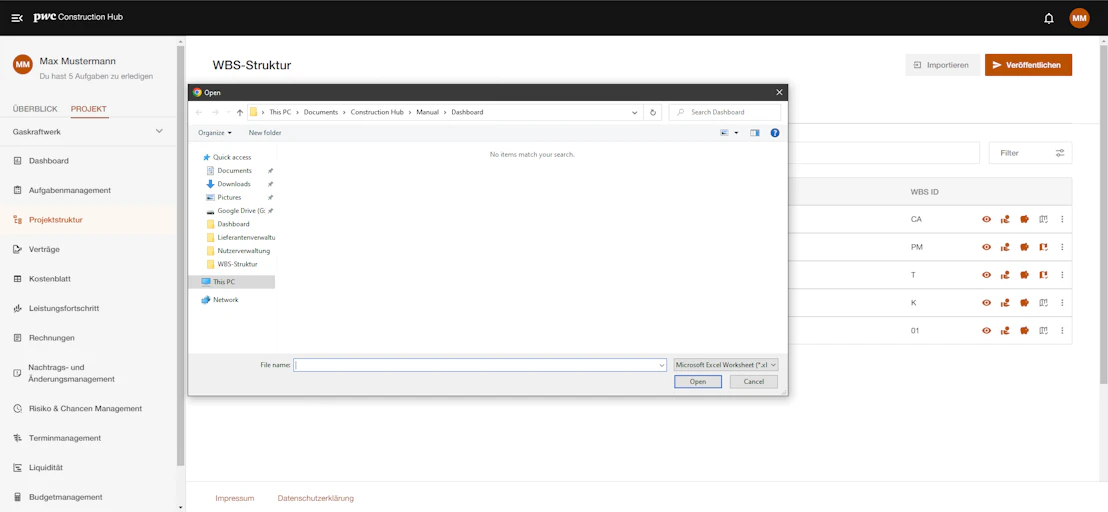
2. Das Hochladen einer WBS-Struktur wird durch Klicken auf das Feld “Importieren” oben rechts initialisiert.
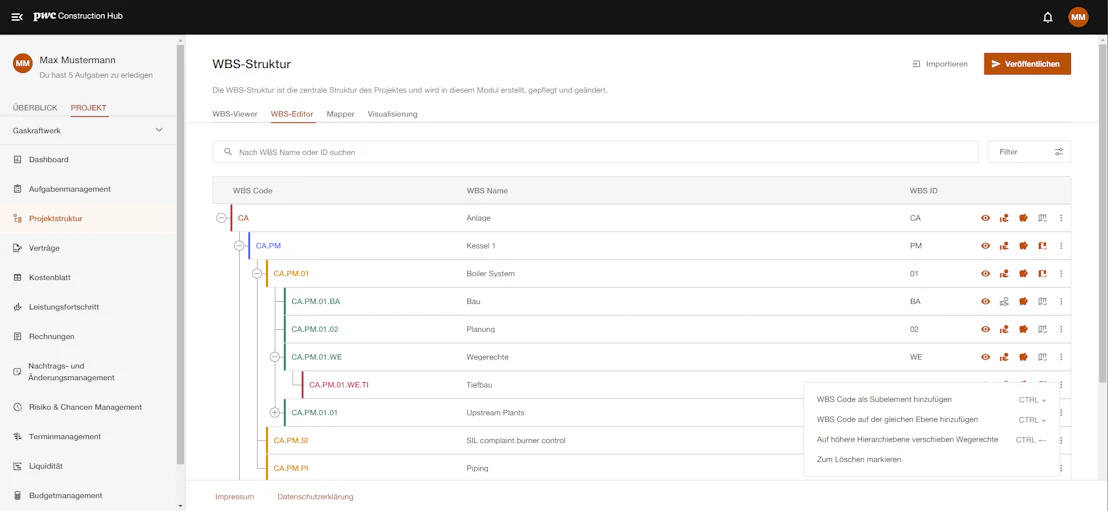
3. Für die manuelle Erstellung einer WBS-Struktur wird das Dreipunkt-Menü der WBS-Codes genutzt. Durch das Klicken auf diese Punkte erscheint eine Auswahl an Funktionen zur Erstellung, Löschung und Verschiebung eines WBS-Elements.
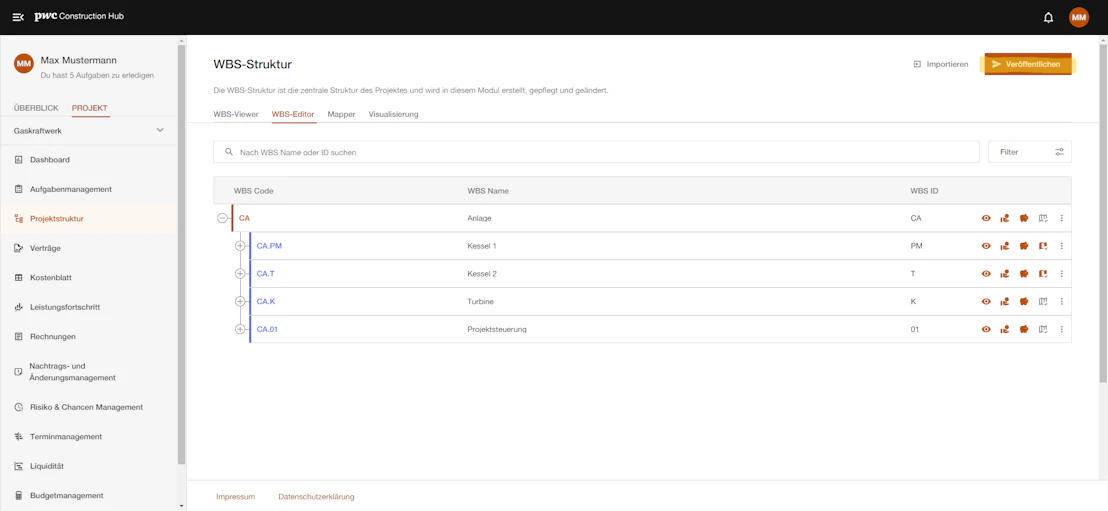
4. Um die im WBS-Editor vorhandene oder angepasste WBS-Struktur im Construction Hub nutzbar zu machen, muss diese veröffentlicht werden. Klicken Sie dafür auf “Veröffentlichen” oben rechts im WBS-Viewer. Diese Version der WBS-Struktur ist jetzt in allen Modulen sichtbar und auswählbar.
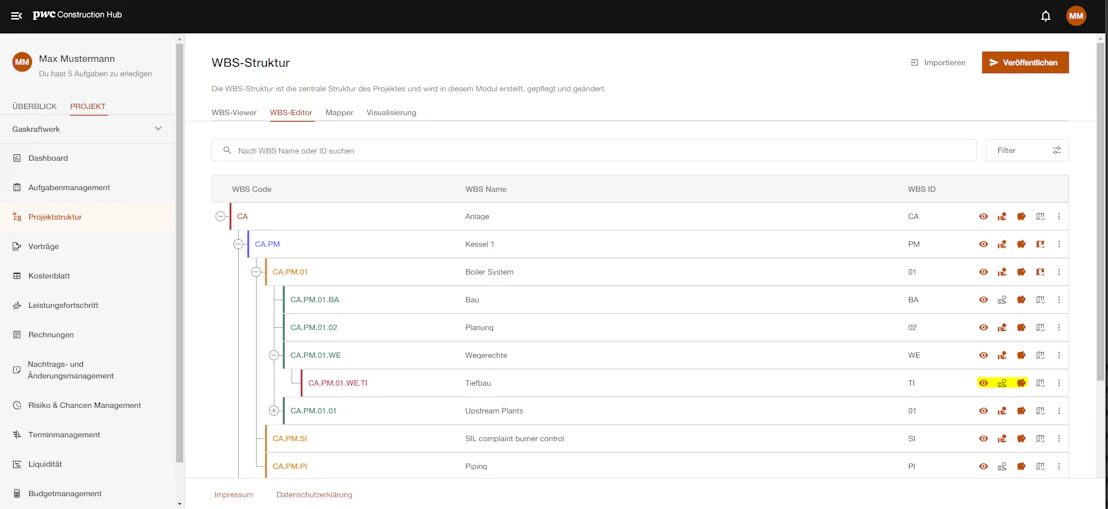
5. Jedem WBS-Code können verschiedene Attribute zugeordnet werden.
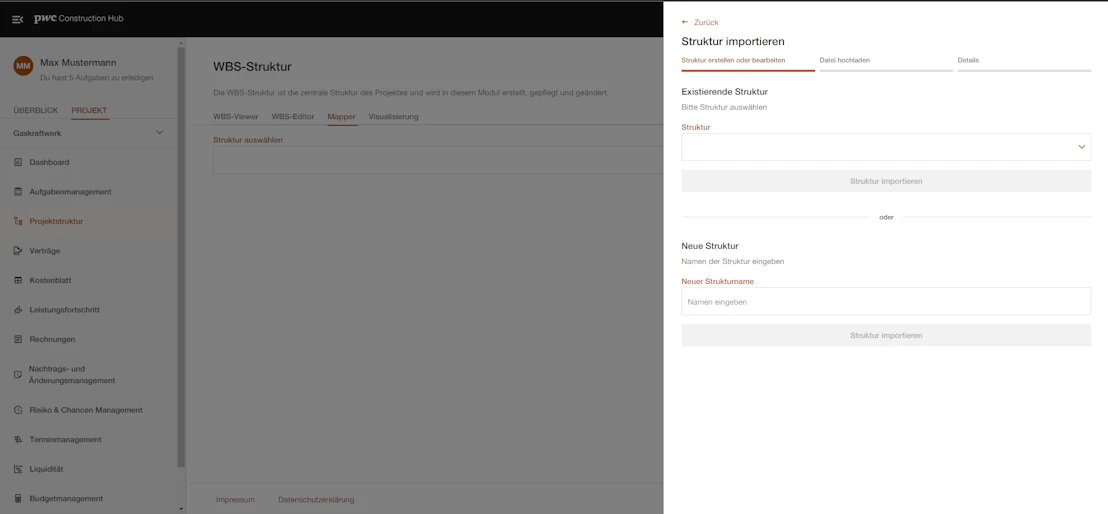
6. Der Reiter “Mapper” bietet die Möglichkeit die WBS-Struktur auf andere bestehende Projektstrukturen zu mappen. Dazu wird über das Feld oben rechts “Excel-Datei importieren” eine Projektstruktur hinzugefügt. Anschließend kann diese Struktur den passenden WBS-Elementen zugeordnet werden.
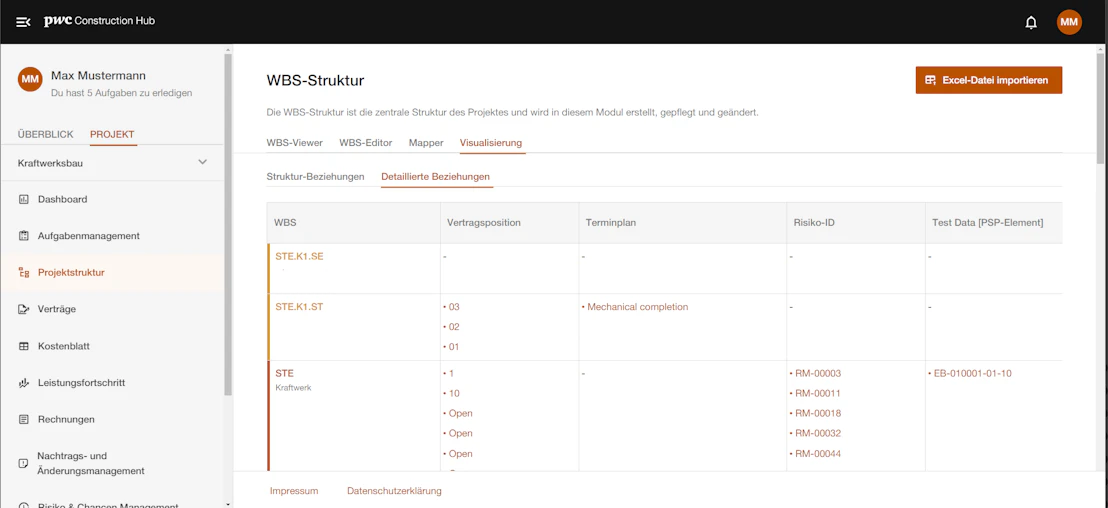
7. Im Reiter “Visualisierung” kann über “Detaillierte Beziehungen” die Verknüpfung zwischen den beiden Projektstrukturen eingesehen werden und man sieht, welche Verträge, Termine und Risiken zu den Elementen gehören.
FAQ
Wie bearbeite ich die WBS-Struktur?
Im WBS-Editor können Sie die WBS bearbeiten. Die folgenden Möglichkeiten zur Bearbeitung gibt es:
- Drag & Drop: Verschieben der Position eines WBS-Elements.
- Rechtsklick/ Dreipunkt-Menü einer WBS zum Hinzufügen eines WBS-Codes auf der gleichen Ebene, als Subelement, um sie eine Hierarchieebene tiefer zu verschieben oder zu löschen.
- Linksklick, um den Namen und die WBS ID zu bearbeiten.
- De-/Aktivierung der einzelnen Elemente.
Um die aktualisierte WBS-Struktur in allen Modulen zu aktivieren, muss oben rechts “Veröffentlicht” geklickt werden.
Meine Projektstruktur lässt sich nicht hochladen?
Die Excel-Datei sollte die Spalten “WBS Code”, “WBS Name” und ”WBS ID” haben, wobei es keine Spaltenüberschrift geben sollte. Das Wichtigste ist, dass der Start Code der WBS derselbe ist, wie der Start Code der hochzuladenden WBS-Elemente. Wenn das Projekt Gaskraftwerk den WBS Code CA hat, müssen alle anderen Elemente auch damit anfangen. Der spezifische Abschnitt des WBS-Codes lässt sich über die WBS ID des Elements verändern.
Haben Sie noch Fragen zum Modul WBS-Struktur?
Verträge
Das Modul befindet sich im Projekt-Menü der Navigationsleiste. Das Vertragsmanagement ist gemeinsam mit der WBS-Struktur das Fundament eines jeden Projekts und dient zur Abbildung und Verwaltung, der mit dem Bauprojekt assoziierten Verträge. Verträge können mitsamt ihrer Leistungsverzeichnisse eingepflegt und einzelne Positionen bestimmten WBS-Leveln zugeordnet werden. Somit bildet das Modul auch die Grundlage für die Messung der Leistungsfortschritte und der Rechnungsstellung. In der Übersicht können aktive, archivierte und sich in Bearbeitung befindliche Verträge gesichtet und deren wirtschaftlicher Status eingesehen werden. Zu jedem Vertrag wird der Auftragswert und ein ursprünglicher Auftragswert festgehalten, sollte sich dieser im Laufe des Projektes durch Nachträge oder Änderungsanträge verändert haben. Zusätzlich wird aufgeführt, ob es offene Benachrichtigungen zu den Verträgen gibt.
Schritt-für-Schritt-Anleitung
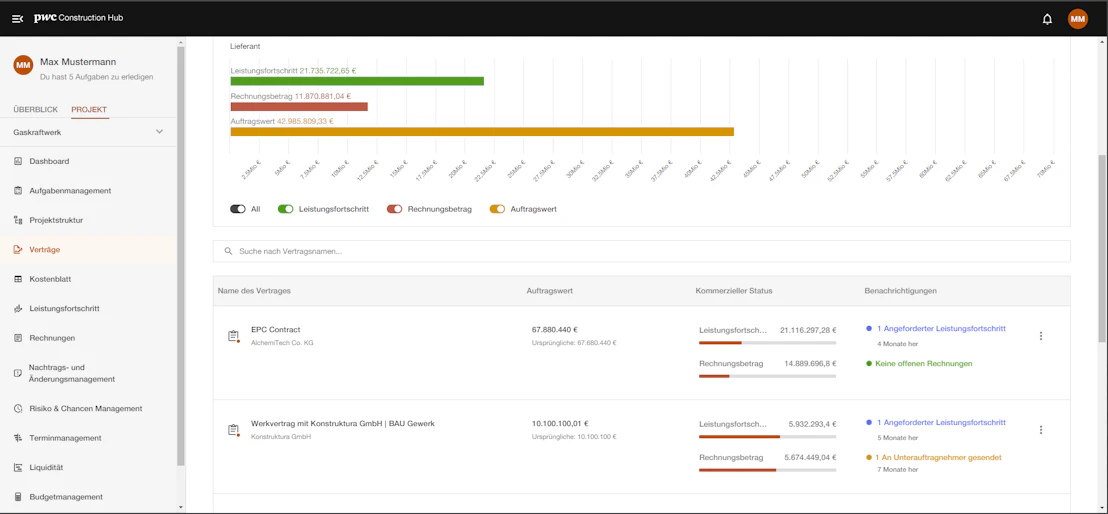
1. Öffnen Sie das Modul „Verträge“.
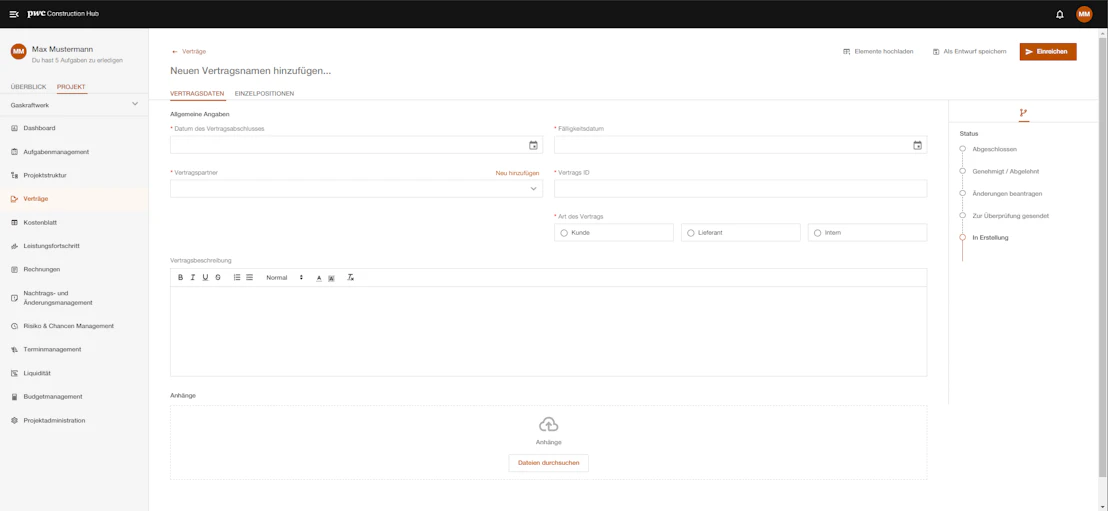
2. Klicken Sie auf den Button oben rechts „Vertrag anlegen“ um einen neuen Vertrag anzulegen.
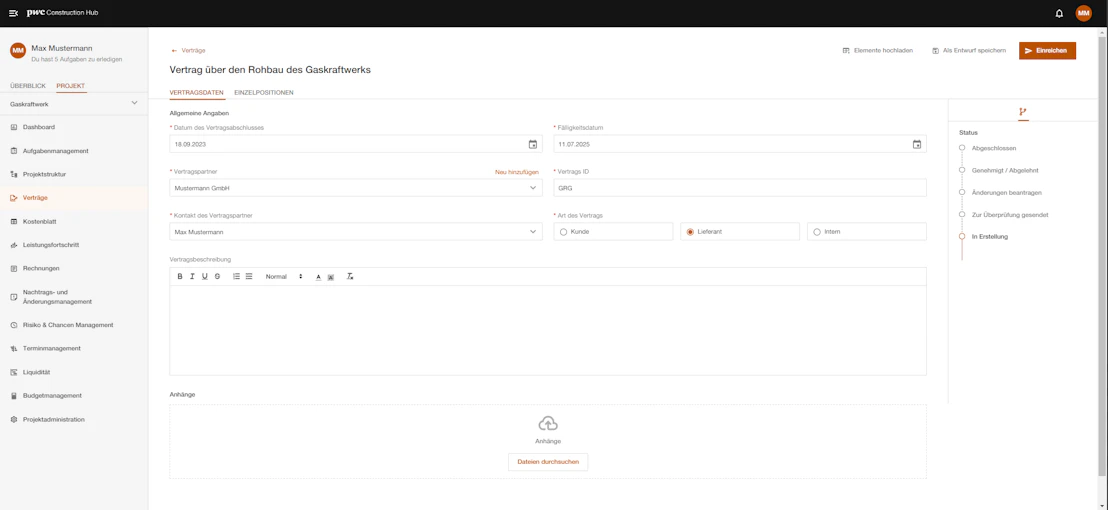
3. Benennen Sie den Vertrag und füllen Sie mindestens alle Pflichtfelder aus.
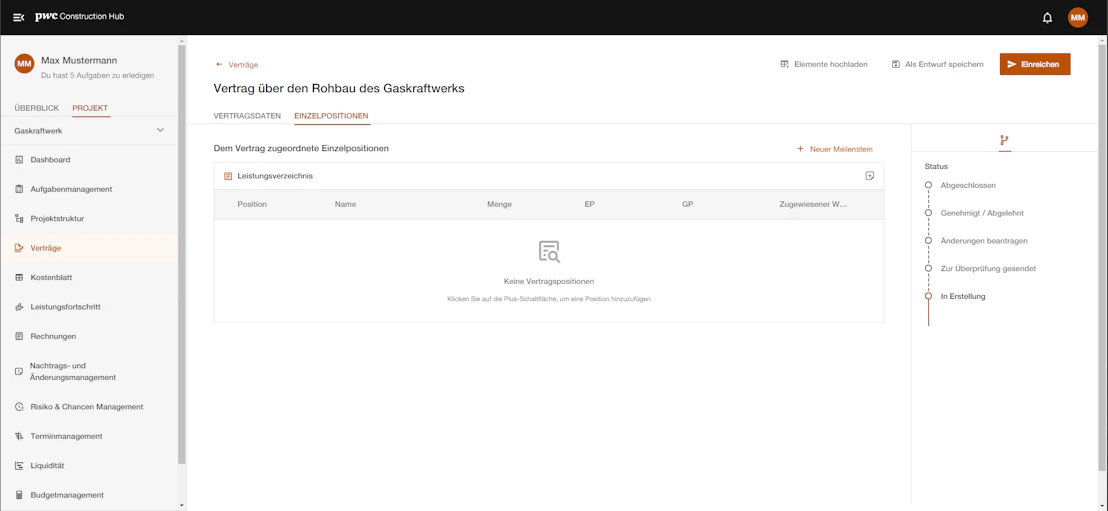
4. Klicken Sie als Nächstes oben auf „Einzelpositionen“.
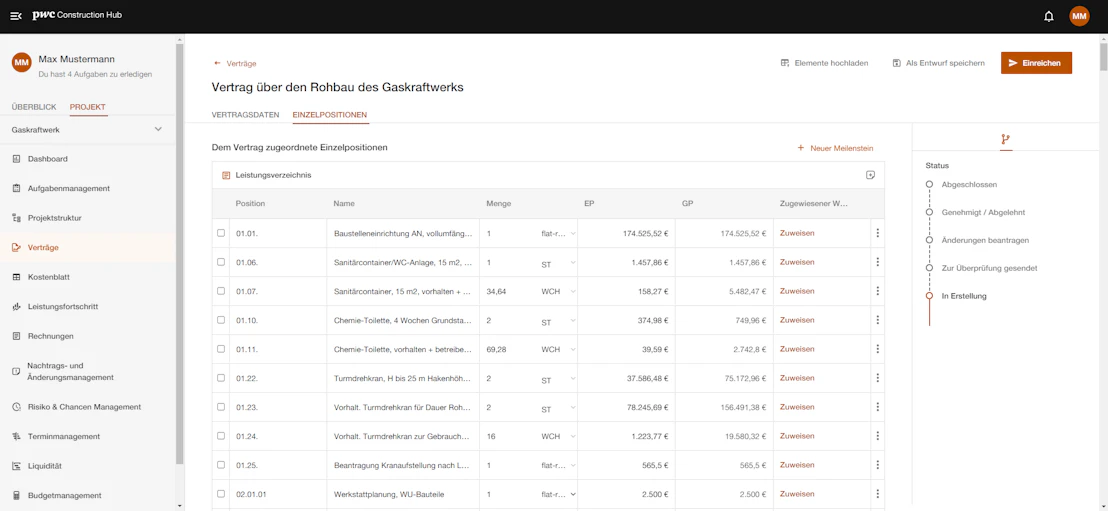
5. Hier können Sie neue Meilensteine und/oder Einzelpositionen hinzufügen sowie hochladen.
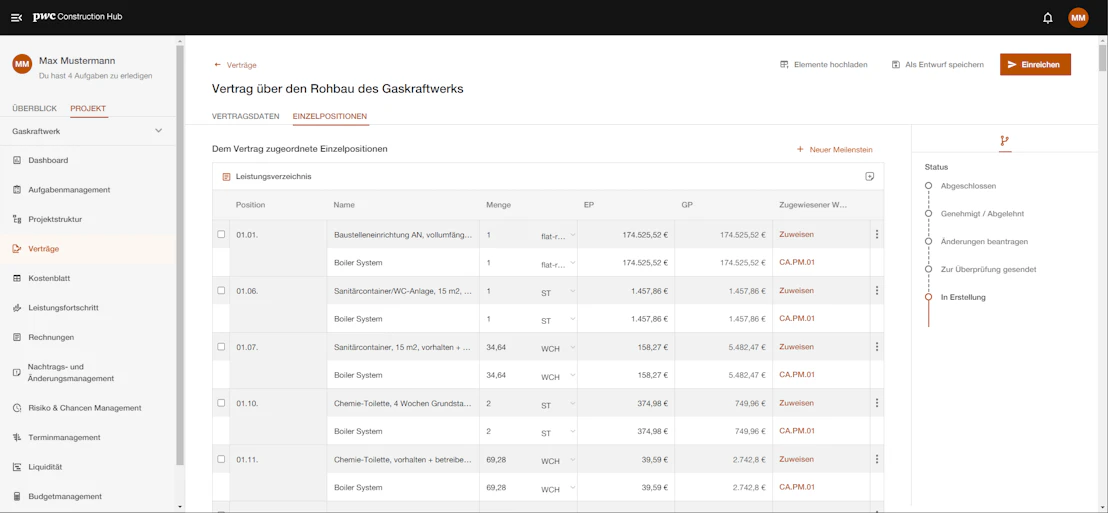
6. Wenn Sie Meilensteine, sowie Einzelpositionen hinzugefügt haben, müssen Sie diese im Anschluss dem passenden Abschnitt in der WBS-Struktur zuordnen. Nach dem alle erforderlichen Informationen eingetragen und alle Einzelpositionen der WBS-Struktur zugeordnet sind, können Sie den Vertrag oben rechts durch Klicken auf „Einreichen“ absenden.
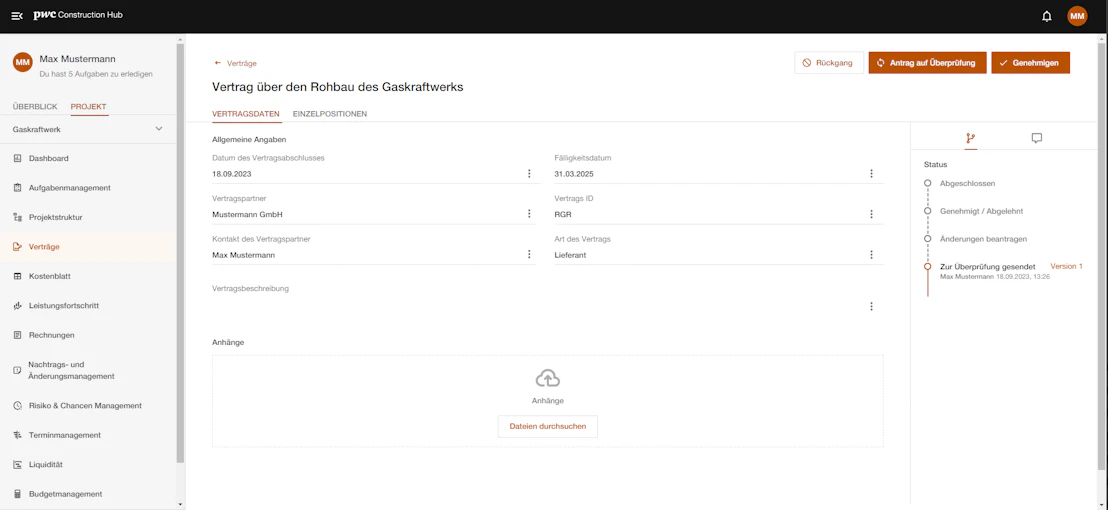
7. Der Vertrag wird im Anschluss an den Projektleiter zur Überprüfung geschickt.
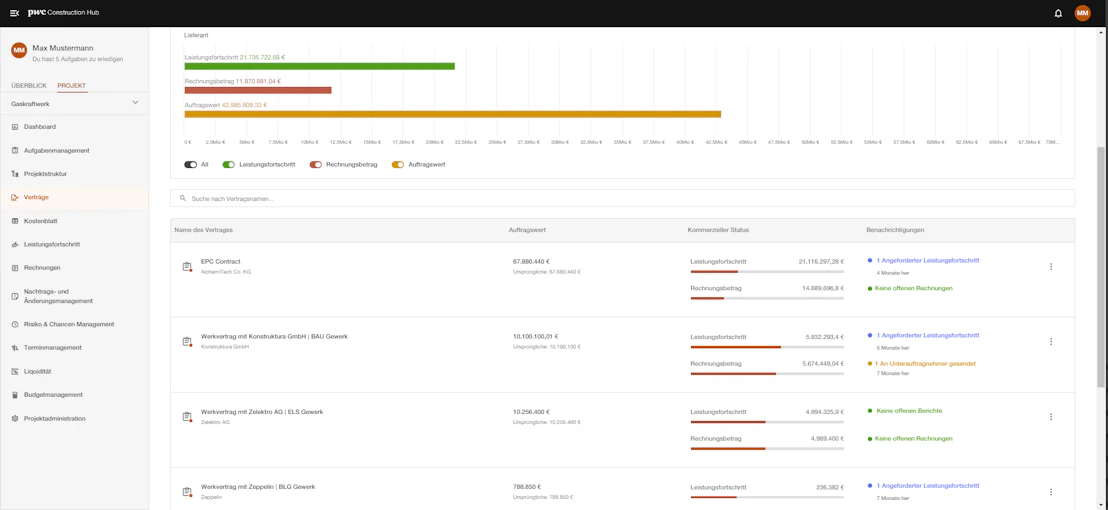
8. Der Vertrag ist im Anschluss in der Vertragsübersicht zu finden und zugehörige Leistungsfortschritte sowie Rechnungen können abgewickelt werden.
FAQ
Wie erkenne ich, ob ein Vertrag überfällig ist?
Zusätzlich kann über das Festhalten des voraussichtlichen Vertragsabschlussdatum ermittelt werden, ob ein Vertrag bereits überfällig ist und ein Eingreifen durch die Projektsteuerung erforderlich ist.
Wie gehe ich mit Eventualpositionen im Tool um?
Eventualpositionen werden nicht bei der Vertragserstellung mit angelegt, sondern durch Änderungsanfragen dem Vertrag im Modul “Nachtrags- und Änderungsmanagement” beigefügt.
Muss ich mir alle Vertrags-IDs notieren?
Die Wahl der Vertrags ID im Tool dient dazu, den Vertrag eindeutig zu identifizieren. Für die Arbeit im Tool wird der Vertrag durch die WBS-Struktur verlinkt. Die Vertrags-ID ist frei zu wählen. Sie wird am besten so gewählt, wie sie auch im Vertrag vorhanden ist, sodass diese für alle eindeutig zuzuordnen ist.
Brauche ich eine Vertragsbeschreibung?
Es empfiehlt sich zu Dokumentationszwecken immer eine Vertragsbeschreibung und die dazugehörigen Anhänge hinzuzufügen. Beides ist allerdings optional.
Wie erkenne ich, welche Elemente aus dem Leistungsverzeichnis ich welchem Abschnitt der WBS zuordnen soll?
Das Leistungsverzeichnis sollte eindeutig der WBS-Struktur zuordenbar sein. Ist dies nicht der Fall, sollte die WBS-Struktur danach angepasst und ergänzt werden.
Wie erstelle ich möglichst schnell einen Vertrag?
Durch die Möglichkeit, Leistungsverzeichnisse hochzuladen, können Sie bei der Vertragserstellung deutlich Zeit sparen.
Durch das Auswählen mehrerer Einzelpositionen und über Klicken auf das Dreipunkt-Menü am oberen rechten Ende der Tabelle können diese gleichzeitig der WBS-Struktur zugeordnet werden.
Was muss ich beachten, wenn ich das Leistungsverzeichnis hochlade?
Wenn Sie ein Leistungsverzeichnis hochladen, ist es wichtig, dass Sie die Spalten richtig benennen und dieselbe Reihenfolge wie im Tool nutzen.
- Position
- Name
- Quantity
- Quantity Unit
- Unit Price
- Position amount
- WBS
Hinweis: Die Spalte WBS muss in der Excel nicht ausgefüllt werden. Die Zuordnung zur WBS erfolgt im Construction Hub.
Des Weiteren gilt es zu beachten, dass das Format der Einheiten dem aus dem Tool entspricht, da sonst die Einheiten im Tool manuell nachgetragen werden müssen.
Als letztes ist zu beachten, dass alle Spalten mit Zahlen nicht in Excel als Text formatiert sind. Hier ist auch die Schreibweise der Zahlen entscheidend. Es gilt die folgende Trennung der Zahlen: 12225,50. Die Schreibweisen 12.225,50; 12.225.50 oder 12,225.50 wären ungültig.
Wie kann ich bei meinem Vertragspartner einen Fortschrittsbericht oder eine Rechnung anfordern?
In der Vertragsübersicht können Sie durch Klicken auf das Dreipunkt-Menü rechts bei einem Vertrag einen Fortschrittsbericht und eine Rechnung anfordern, sowie die Einzelpositionen des Vertrages exportieren.
Haben Sie noch Fragen zum Modul Verträge?
Kostenblatt
Das Modul befindet sich im Projekt-Menü der Navigationsleiste. Das Modul “Kostenblatt” konsolidiert alle kommerziellen Informationen des Projektes in Form einer mitlaufenden Kalkulation, die für ein transparentes Controlling notwendig sind. Die Daten werden automatisch aus den Verträgen, Rechnungen, Nachträgen und Risiken gezogen, sodass alle Zahlen in Echtzeit im Kostenblatt zusammengefasst sind.
Schritt-für-Schritt-Anleitung
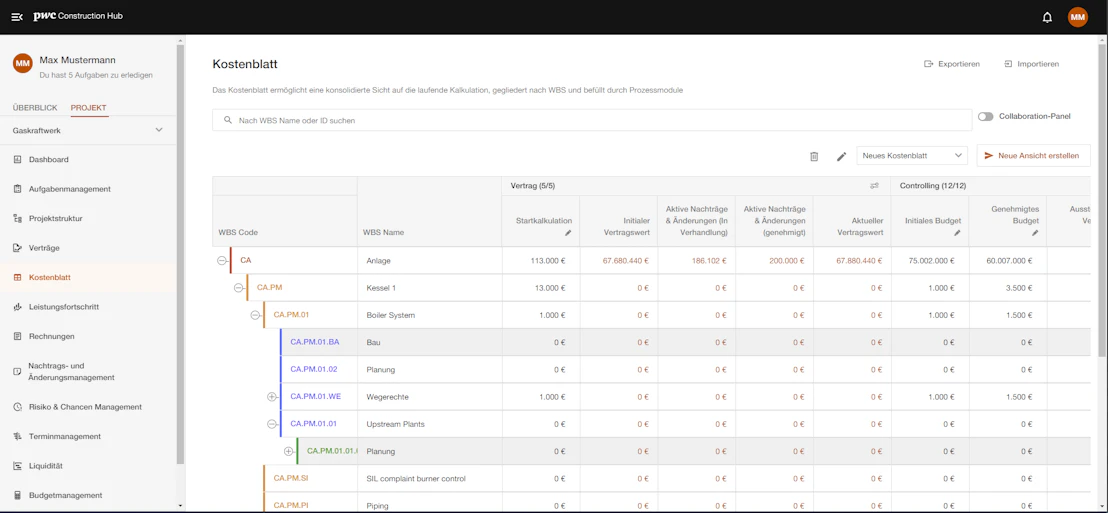
1. Öffnen Sie das Modul “Kostenblatt”.
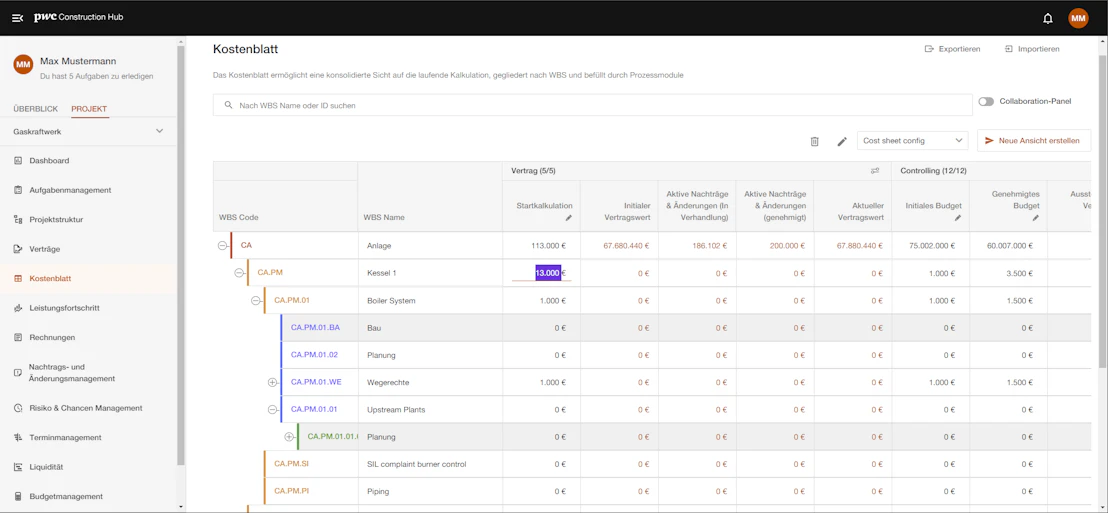
2. Die Felder, die mit einem Stift markiert sind, sind bearbeitbare Felder, über die auch eine Übersicht aller Änderungen im Zeitverlauf geführt wird.
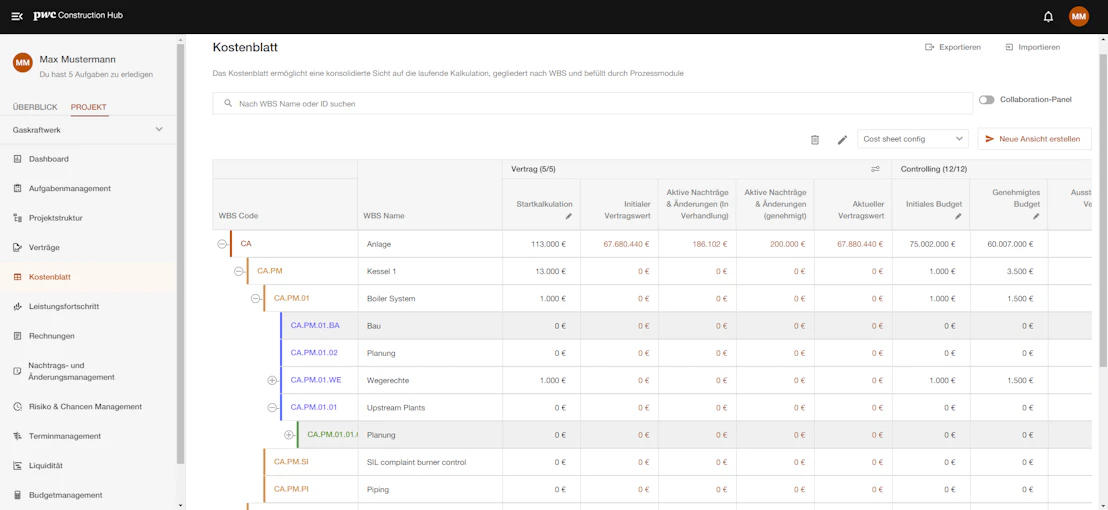
3. Über den Button “Neue Konfiguration erstellen” rechts über der Tabelle können Sie eine neue Version Ihres Kostenblatts erstellen und in dieser eine neue Budgetvergabe anlegen. Die Funktionen “Exportieren” & “Importieren” sind in der Ecke oben rechts zu finden.
FAQ
Wie bestimmt sich mein Profit?
Der Profit des Projekts bestimmt sich aus dem aktuellen Vertragswert des Kundenvertrages abzüglich der erwarteten Gesamtkosten (EAC). Der Kundenvertrag ist der Vertrag, der mit dem Auftraggeber geschlossen wird.
Haben Sie noch Fragen zum Modul Kostenblatt?
Weitere Module
Unsere Module
Einrichten des Construction Hubs und Aufsatz Ihres Projektes
- Projekte verwalten
- Lieferantenverwaltung
- Nutzerverwaltung
Operative Steuerung Ihres Projekts
- Projektadministration
- Leistungsfortschritt
- Rechnungen
- Nachtrags- und Änderungsmanagement
- Risiko & Chancen Management
- Terminmanagement
- Aufgabenmanagement
- Liquidität